
Contenidos
¿Que es WeTransfer?
WeTransfer es un servicio de transferencia de archivos en linea y completamente gratuito que te permite enviar archivos de gran tamaño tanto para fines personales como de colaboración. Puedes enviar a tus colegas o amigos todo tipo de archivos (videos, música, fotos, documentos) de forma muy sencilla. Se distingue de sus competidores por la capacidad de enviar archivos muy grandes (hasta 2 GB) que son imposibles de enviar por correo electrónico.
Aunque algunas opciones son limitadas, la versión gratuita es más que suficiente para los archivos relacionados con la fotografía por ejemplo. Para archivos como películas, será necesario evitar exceder los 2 GB que están disponibles en la versión gratuita.
Dichos archivos están disponibles durante 2 semanas. Otra información importante a tener en cuenta es que no es necesario registrarse en la plataforma. Aquí no es necesario rellenar un largo formulario, basta con introducir tu dirección de correo electrónico y la del destinatario (hasta 20 beneficiarios). Seguido de esto, se enviará un correo electrónico de confirmación para hacerte saber que tus archivos han sido recibidos.
¿Para qué sirve WeTransfer?
Con este servicio online podrás enviar archivos de gran tamaño de forma gratuita. Sin crear una cuenta, es posible almacenar en los servidores de WeTransfer un archivo de hasta 2 GB de tamaño, para compartirlo con cualquier contacto fácilmente enviando el enlace por correo electrónico.
No hay límite en el número de documentos que se envían cada día, todo el mundo puede utilizar el servicio a voluntad. Sin embargo, los archivos sólo pueden recuperarse durante un período de siete días, ya que después de haber pasado este tiempo, se eliminan de manera automática.
El envío de archivos adjuntos por correo electrónico suele ser sinónimo de complicaciones entre los límites de tamaño impuestos por el proveedor o los archivos imposibles de enviar por ser demasiado grandes. WeTransfer es un servicio en línea disponible de forma gratuita que permite enviar por correo electrónico mediante la creación de un enlace de descarga. Un servicio muy útil para compartir lo que quieres de forma privada.
✅Cómo usar WeTransfer (gratis): guía paso a paso
Como ya hemos mencionado, al ser un servicio freemium, no es necesario crear una cuenta para utilizarlo. Puedes tanto subir y enviar archivos como recibirlos y descargarlos sin necesidad de registrarte en este servicio en la nube. A continuación te diremos como:
- Entra a WeTransfer.com
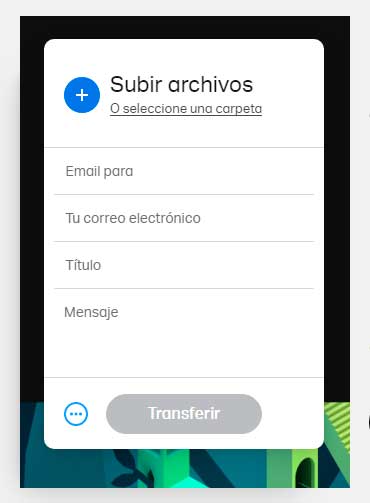
- Cuando entres a la pagina te encontrarás con este formulario, en la parte donde dice «Upload files» (subir archivos) puedes arrastrar y soltar tus documentos o vídeos directamente en el navegador para subirlos.

- Donde dice «e mail to» ( email para) tendrás que poner el correo electronico de la persona a quien quieres enviar los archivos

- En «Your email» ( tu email) deberás colocar tu correo electronico personal

- En «Title» ( titulo) escribe lo que quieres que la persona vea al recibir el archivo, por ejemplo: «Fotografias del evento» o » Documentos » o «Video Youtube» o lo que estés enviando en ese momento. Esto es muy parecido de cuando recibes un correo electronico y lo primero que ves es el titulo, aquí es exactamente lo mismo.
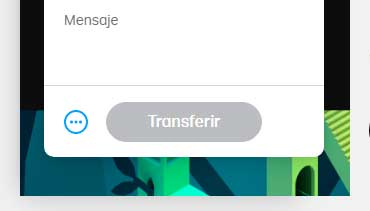
- En «Message» (mensaje) escribiras una breve descripcion ( esto es opcional ) de lo que estás enviando, para que la otra persona sepa de que va la cosa.
- Y finalmente darás click en el boton gris que dice «Transfer» (tranferir).
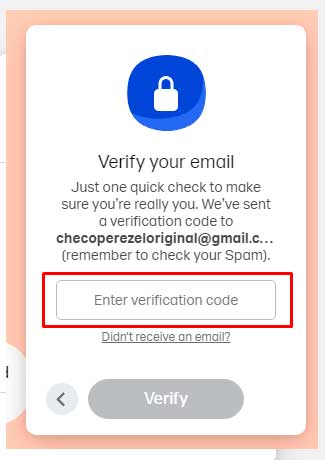
Despúes de dar clic en «Tranferir» te pedirá que verifiques tu email para saber que eres tú el propietario. En tu bandeja de correo electronico recibirás un código de seis dígitos que deberá introducir. Este código estará activo durante 60 minutos. Sin embargo, si no consigues introducirlo a tiempo, siempre podrás solicitar un nuevo código. Por supuesto, si creas una cuenta WeTransfer, podrá saltarse este paso.
Finalmente recibirás 2 correos electrónicos después de enviar tus archivos. El primer mensaje será una confirmación de que tu transferencia ha sido enviada, y el segundo te llegará cuando el destinatario descargue el archivo, video o documento enviado. Algo muy importante es que los archivos estarán disponibles para su descarga durante 7 días antes de ser eliminados de forma permanente.
Con la opción de enlace de archivos, no hay funciones de visibilidad disponibles. Sin embargo, si alguien tiene el enlace, puede descargar y acceder a tu archivo y no tendrás manera de saberlo. La única forma de evitarlo es proteger el archivo con una contraseña (lo que sólo se puede hacer con una cuenta WeTransfer Pro).
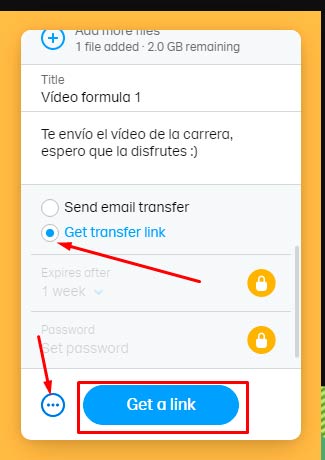
Para enviar tus archivos también puedes obtener un enlace de descarga (este paso es opcional). Para hacer esto simplemente haz clic en el icono de los tres puntos seguido de la opción de «Get Transfer link» (obtener un enlace de transferencia), y finalmente da clic en «Get a Link» (obtener enlace).
Cualquiera puede utilizar WeTransfer de forma gratuita; sin embargo, hay algunas limitaciones. El tamaño total de tus archivos no puede superar los 2GB y una vez subidos sólo estarán disponibles para su descarga durante siete días antes de ser eliminados. En el plan de pago de WeTransfer, llamado WeTransfer Pro, este límite de transferencia aumenta a 20GB y puedes personalizar cuándo se eliminarán tus archivos.
🤔¿Si alguien me envia un archivo como puedo Descargarlo?
Puedes recibir un archivo de WeTransfer por correo electrónico o mediante un enlace de descarga. En ambos casos, serás redirigido a la página del destinatario de WeTransfer, que tiene un gran botón de «descarga«. Sólo tienes que hacer clic en ese botón y empezarás a descargar el archivo. No hay nada más que hacer.
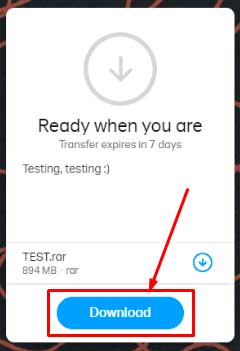
Como ya hemos mencionado, el enlace de descarga del archivo está activo por defecto durante siete días. Sin embargo, si el usuario en cuestión tiene una cuenta WeTransfer Pro, puede establecer un límite de tiempo personalizado o incluso elegir que los archivos estén disponibles indefinidamente sin ser eliminados.
En cualquier caso, verás la fecha de eliminación del archivo en la página de descarga. WeTransfer afirma que los datos se eliminan de los servidores de la empresa en la fecha de caducidad del archivo, y no hay absolutamente ninguna manera de recuperar dichos documentos.
¿Cómo puedo enviar un vídeo en WeTransfer?
Enviar un vídeo es lo mismo que enviar cualquier otro archivo. Dado que los documentos en vídeo pueden ser muy grandes, es posible que tengas que comprimirlo en archivos ZIP más pequeños para evitar el límite de tamaño de archivo, pero aparte de eso, el proceso es idéntico.
¿Qué ofrece la versión de pago?
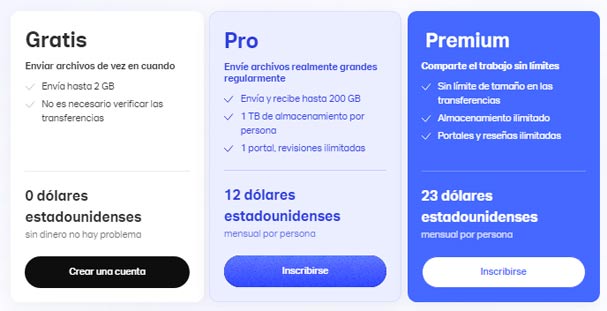
Wetransfer está disponible en una versión de pago a un precio de 23 dolares al mes, la cual ofrece protección con contraseña, páginas personalizables, intercambio en redes sociales, no tiene limite cn cuanto al tamaño en las trasferencias, cuenta con almacenamiento ilimitado, las transferencias pueden ser protegidas por una contraseña y tienes la libertad de establecer la fecha de caducidad.
💡Resumen de cómo enviar un archivo
Primero debes ir al sitio. Luego, seleccionas el vídeo o archivos que quieres enviar. Introduce tu email (para recibir una confirmación de la descarga del archivo) y el del destinatario o destinatarios antes de hacer clic en «Transferir» por último, la posibilidad de añadir un mensaje (opcional) Como resultado, el destinatario tiene 2 semanas para descargar el enlace que tu le enviaste.
El destinatario recibirá entonces un enlace de descarga que lo redirigirá al sitio del servicio, mientras que el tú recibirás un correo electrónico de confirmación.
La simplicidad de este servicio es, sin duda, su mayor fortaleza. En tan sólo unos pocos pasos, incluso las personas que no tienen mucha experiencia en tecnología pueden descubrir rápidamente cómo usarlo. Esperamos que con esta guía paso a paso te hayas dado cuenta de lo sencillo que es utilizar WeTransfer.
Descargar | WeTransfer | iOS |
Articulos relacionados: 👇