iCloud Photos le permite sincronizar y acceder a sus fotos en todos sus dispositivos compatibles con iCloud. Esta característica funciona bien la mayor parte del tiempo. Sin embargo, a veces puede encontrar que las fotos de iCloud no se sincronizan. Cuando esto sucede, sus fotos no se cargarán desde su dispositivo al servicio de iCloud.
Hay muchas razones por las que esto sucede. ¿Quizás el servidor al que estás intentando subir tus fotos está caído? ¿O tal vez sus datos móviles están restringiendo la carga de fotos? Te mostramos cómo solucionarlo todo a continuación.
Contenidos
Asegúrese de que el servidor iCloud no esté inactivo
Cuando tenga algún problema con iCloud, incluidas las fotos que no se sincronizan con iCloud, lo primero que debe hacer es verificar si los servidores de Apple están experimentando una interrupción. Apple ofrece una página web que muestra el estado de sus servidores.
- Abra una nueva pestaña en su navegador y diríjase al sitio web de estado de Apple .
- Verá el estado de cada servidor Apple. Busque el servidor que dice Fotos y verifique el estado.
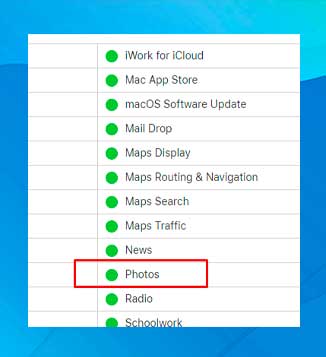
Si el servidor de Fotos no funciona, es por eso que sus fotos no se sincronizan con iCloud. Debe esperar a que Apple vuelva a hacer funcionar el servidor.
Asegúrese de que la sincronización de fotos de iCloud esté habilitada en sus dispositivos
Una razón por la cual sus fotos de iCloud no se sincronizan puede ser que la opción de sincronización está desactivada en sus dispositivos. Es necesario para activar la opción de fotos de iCloud en cada uno de sus dispositivos en los que desee acceder a las fotos sincronizadas.
Habilitar fotos de iCloud en un iPhone / iPad
- Abra la aplicación de Configuración en su dispositivo.
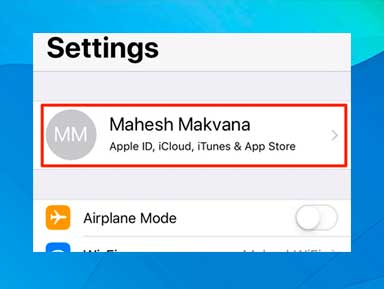
- Toca el banner de tu nombre en la parte superior de la pantalla.
- Toque la opción iCloud en la siguiente pantalla.
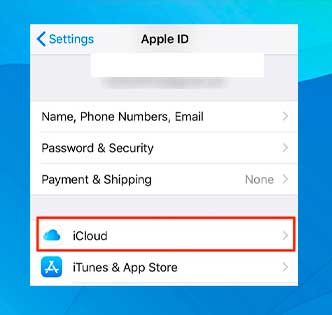
- Seleccione Fotos de todas las opciones disponibles en su pantalla.
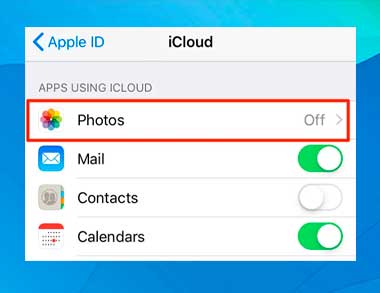
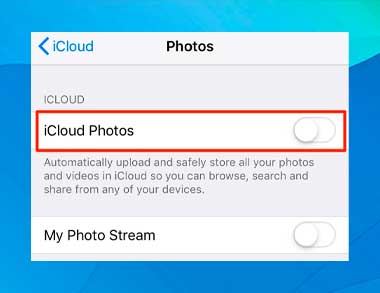
- Active la opción Fotos de iCloud.
Habilitar fotos de iCloud en una Mac
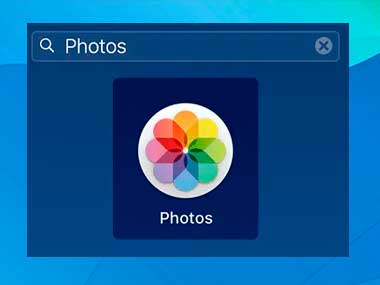
- Haga clic en Launchpad en el Dock, busque Fotos y ábralo.
- Seleccione la opción Fotos en la barra de menú superior y haga clic en Preferencias.
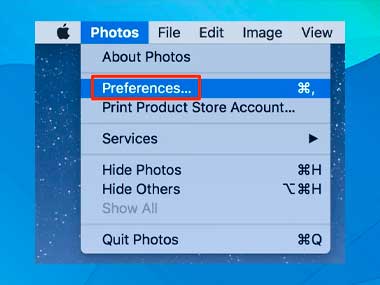
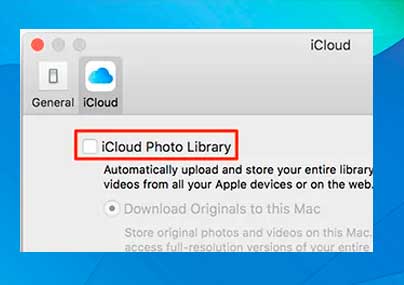
- Elija la pestaña iCloud en la siguiente pantalla.
- Marque la opción Biblioteca de fotos de iCloud.
Verifique los requisitos de almacenamiento de iCloud
De forma predeterminada, su cuenta de iCloud ofrece 5 GB de almacenamiento para guardar sus fotos y otros archivos. Si ha excedido este límite de almacenamiento, es posible que sus fotos de iCloud no se estén sincronizando.
Una forma de solucionar ese problema es hacer espacio en su cuenta. Puede hacer esto eliminando archivos innecesarios de su cuenta. Esto incluye sus archivos, fotos, videos y otros datos de Drive.
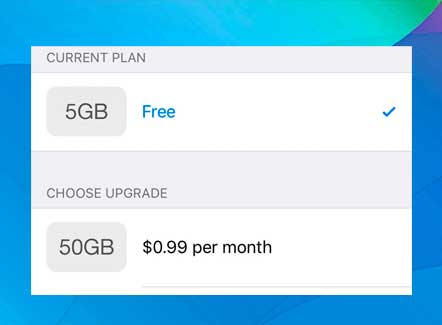
La otra forma de resolver el problema es actualizar su plan actual. Apple ofrece múltiples planes profesionales pagos para obtener más almacenamiento en su cuenta. También puede suscribirse a un plan más grande directamente desde su iPhone y iPad.
También te puede interesar: 3 formas rápidas de combinar calendarios de iCloud en Mac
Permita que su dispositivo iOS use datos móviles ilimitados
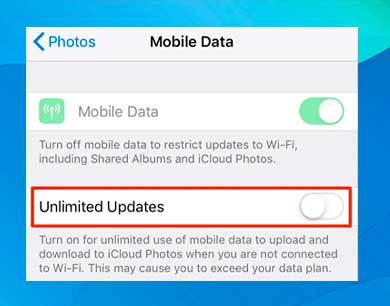
Su iPhone y iPad tiene una función que restringe la cantidad de fotos que se pueden sincronizar con su cuenta de iCloud mientras usa datos móviles. Si tiene una gran asignación de datos de su proveedor de datos móviles, puede deshabilitar esta opción y solucionar el problema donde sus fotos de iCloud no se sincronizan.
- Abre la aplicación de Configuración en tu iPhone.
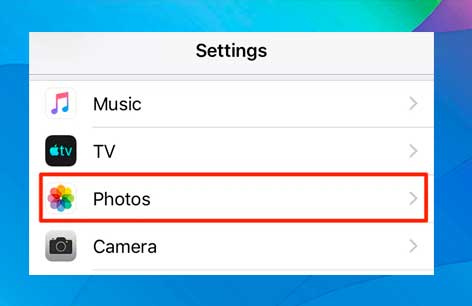
- Desplácese hacia abajo y toque la opción Fotos.
- Seleccione la opción de datos móviles.
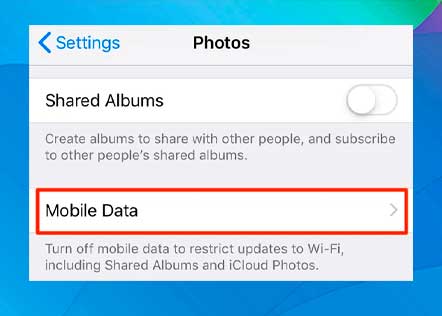
- Habilite la opción de Actualizaciones ilimitadas.
Cerrar sesión y volver a su cuenta de iCloud
Una cosa que puede intentar para deshacerse del problema de sincronización de fotos en sus dispositivos iOS y Mac es cerrar sesión en su cuenta de iCloud y luego volver a iniciar sesión.
En un iPhone / iPad
- Abra la aplicación de Configuración en su dispositivo iOS.
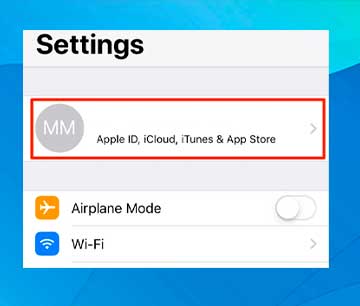
- Toca el banner de tu nombre en la parte superior.
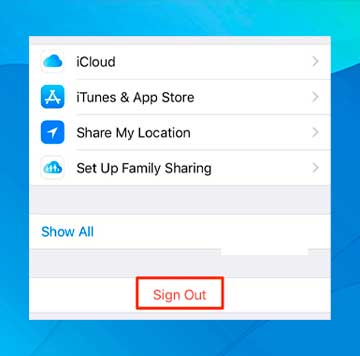
- Desplácese hacia abajo y toque la opción Cerrar sesión.
Vuelva a iniciar sesión en su cuenta de iCloud.
En una Mac
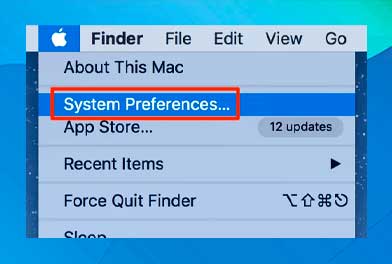
Haga clic en el logotipo de Apple en la esquina superior izquierda y elija Preferencias del sistema.
- Selecciona iCloud.
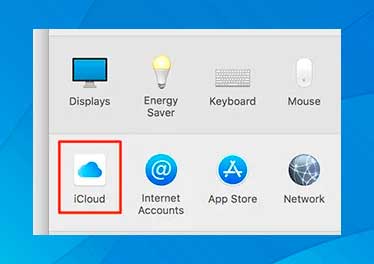
- Haz clic en el botón Cerrar sesión.
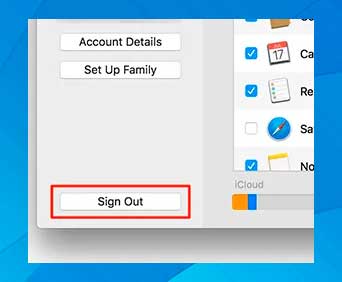
- Vuelva a iniciar sesión en su cuenta.
Actualice la aplicación iCloud en su PC con Windows
Si sus fotos de iCloud no se sincronizan desde una computadora con Windows, una de las razones por las que eso podría suceder es que tiene una versión anterior de la aplicación iCloud . La actualización a la última versión debería solucionar el problema.
Actualice iCloud para Windows con Update Manager
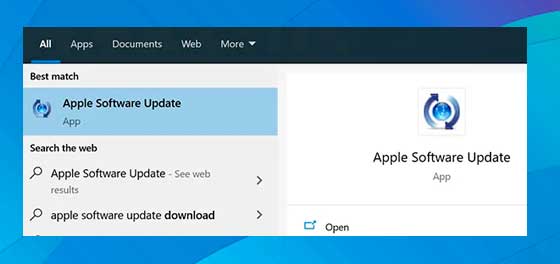
Busque la Actualización de software de Apple usando la búsqueda de Cortana y ábrala.
Seleccione iCloud en la lista de software y haga clic en Instalar en la parte inferior.
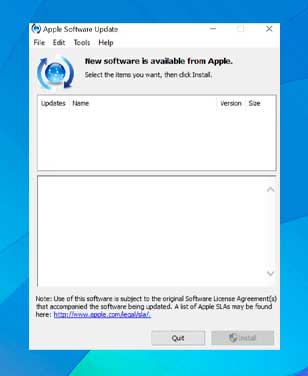
- Espera mientras iCloud se actualiza en tu PC.
Actualice iCloud para Windows volviéndolo a descargar
- Abra un navegador y diríjase al sitio web de iCloud para Windows .
- Haga clic en el enlace de descarga para descargar la aplicación iCloud en su computadora con Windows.
Restablezca la configuración de red en su dispositivo
Su iPhone o iPad utiliza la configuración de red para conectarse a los servidores de Apple. Si hay un problema con esta configuración, tus fotos de iCloud no se sincronizarán.
Si no está seguro de qué configuraciones están causando el problema, restablecer todas las configuraciones de red a los valores predeterminados hará el truco por usted.
- Inicie la aplicación de configuración en su dispositivo iOS.
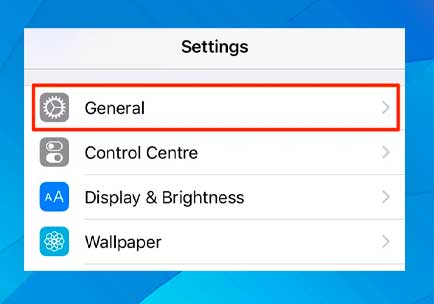
- Desplácese hacia abajo y toque la opción que dice General.
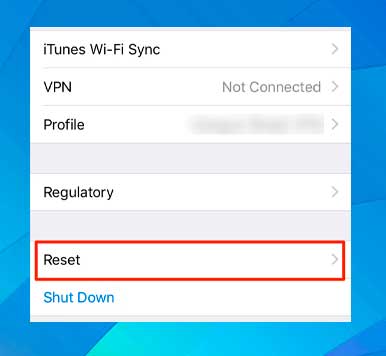
- Desplácese hacia abajo y toque la opción Restablecer.
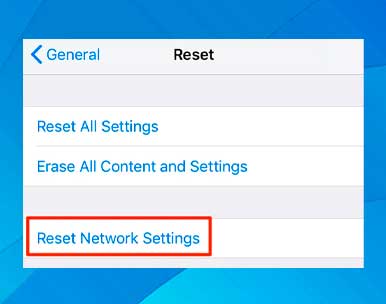
- Seleccione la opción Restablecer configuración de red.
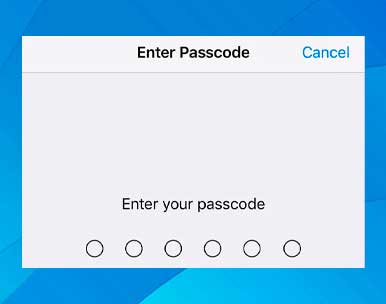
- Su iPhone le pedirá que ingrese su contraseña. Ingrese el código de acceso y su configuración de red se restablecerá.
Actualiza tus dispositivos Apple
Si está ejecutando una versión obsoleta de iOS o macOS en sus dispositivos, esa puede ser la razón por la cual sus fotos de iCloud no se sincronizan. La actualización de sus dispositivos a las últimas versiones de sus respectivos sistemas operativos debería solucionar el problema.
Actualizar iOS en un iPhone / iPad
- Abra la aplicación de Configuración en su dispositivo.
- Toca la opción General .
- Toque la opción Actualización de software.
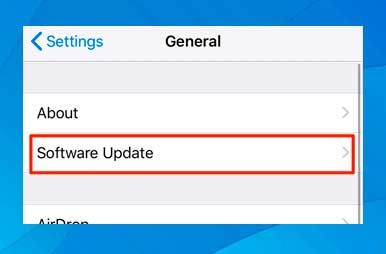
- Verá la opción Descargar e instalar si hay una actualización disponible. Toque esta opción para actualizar su dispositivo iOS.
Actualizar macOS en una Mac
- Haga clic en el logotipo de Apple en la esquina superior izquierda de su pantalla y seleccione Acerca de esta Mac.
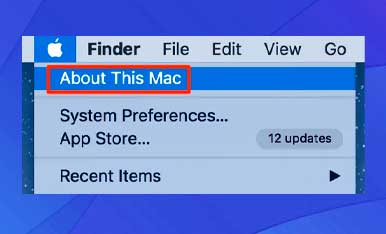
- Haga clic en el botón Actualización de software.
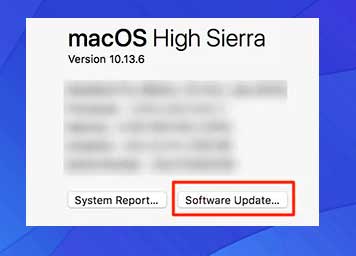
- La Mac App Store se abrirá y te permitirá actualizar tu versión de macOS.
¿Alguno de los métodos sugeridos anteriormente solucionó el problema de sincronización de fotos de iCloud en sus dispositivos? Háganos saber en los comentarios.
En caso de que su problema aún no desaparezca, considere usar Google Photos en sus dispositivos iOS.