Si ha cambiado de un Android a un iPhone, es posible que desee saber cómo transferir contactos de Google a su nuevo iPhone. En realidad, hay varias formas de transferir contactos desde su cuenta de Google a su iPhone y, según el método que utilice, obtendrá varios campos de datos para sus contactos.
Por ejemplo, si usa el método de la tarjeta SIM para transferir contactos de Google a un iPhone, solo se transferirán el nombre y el número de teléfono de sus contactos. Otros campos como direcciones de correo electrónico y URL de sitios web no se transferirán a su iPhone. Eso es porque una tarjeta SIM no es capaz de almacenar todos esos campos.
Contenidos
Transfiere contactos de Android a iPhone sincronizando los contactos
Una forma de transferir contactos de Google a un iPhone es sincronizar los contactos de su Android a Google y luego de Google a su iPhone. Solo necesita los inicios de sesión de su cuenta de Google para hacer esto.
Subir contactos de Android a Google
Primero deberá sincronizar los contactos de su teléfono Android con su cuenta de Google. Esto será muy fácil de hacer ya que su cuenta de Google ya está vinculada a su teléfono.
- Inicie la aplicación de configuración en su dispositivo Android.
- Desplácese hacia abajo y toque la opción que dice Cuentas.
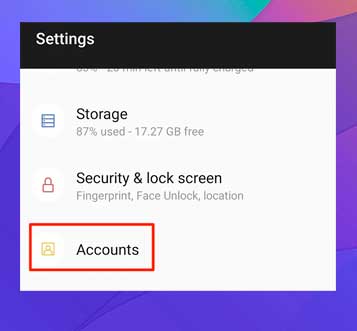
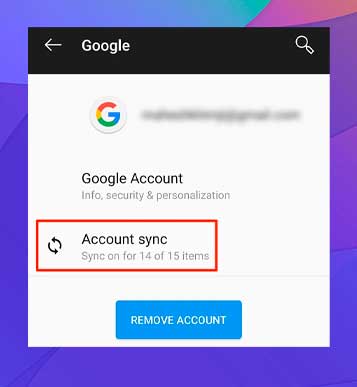
- Seleccione su cuenta principal de Google en la siguiente pantalla.
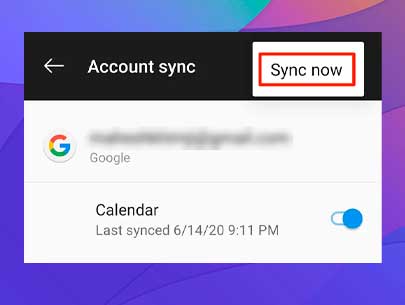
- Toque la opción Sincronizar cuenta para ver qué contenido se está sincronizando actualmente con su cuenta.
- En la siguiente pantalla, gire la palanca para Contactos a la posición ON . Esto comenzará a sincronizar los contactos de su teléfono a Google.
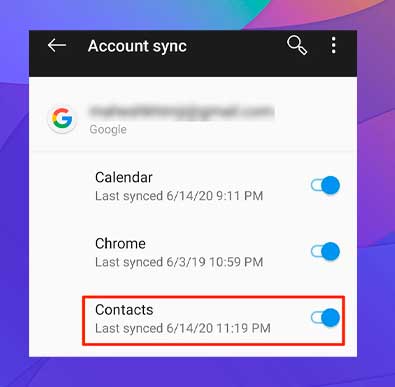
- Si la sincronización no se inicia automáticamente, toque los tres puntos en la esquina superior derecha de su pantalla y elija Sincronizar ahora.
Transfiere Contactos de Google a tu iPhone
Deberá agregar su cuenta de Google a su iPhone. Esto le permitirá sincronizar muchos elementos de su cuenta de Google, incluidos sus contactos con su iPhone. Debe tener una conexión a Internet activa en su teléfono para hacer esto.
- Abre la aplicación de Configuración en tu iPhone.
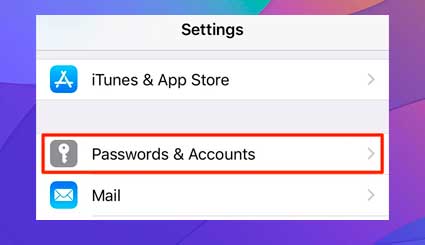
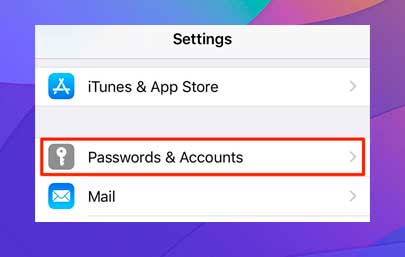
- Desplácese hacia abajo y toque la opción Contraseñas y cuentas.
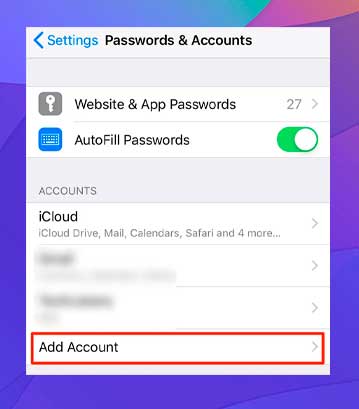
- Toque la opción Agregar cuenta para agregar su cuenta.
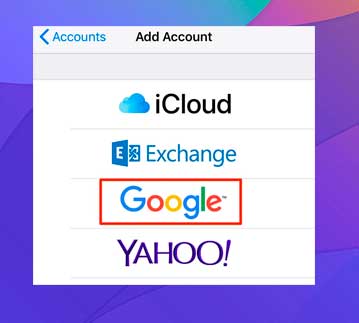
- Seleccione Google de las opciones disponibles en su pantalla.
- Ingrese sus credenciales de inicio de sesión de Google y confirme las indicaciones en su pantalla.
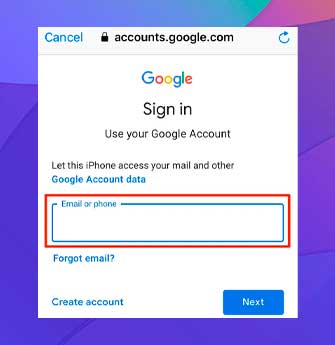
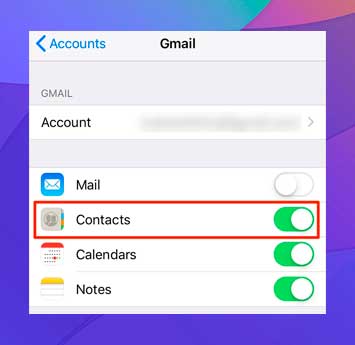
- Cuando estás en la pantalla para seleccionar el contenido de sincronización, gire la palanca para contactos a la EN posición. Esto sincronizará tus contactos de Google con tu iPhone.
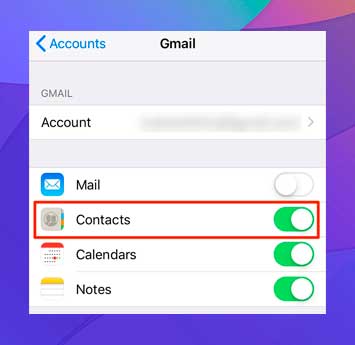
- Inicie la aplicación Contactos y encontrará sus contactos de Google allí.
Solucionar problemas con la sincronización de contactos
A veces, sus contactos de Google pueden no sincronizarse con su iPhone. Esto suele suceder cuando SSL no está habilitado en la configuración.
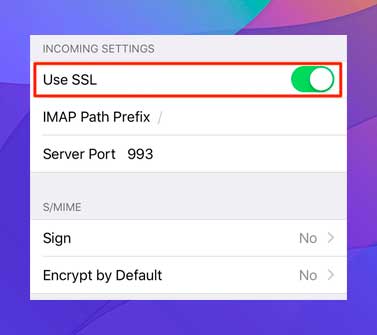
Activar la opción de usar SSL en la posición de encendido solucionará el problema por usted.
- Acceda a la aplicación Configuración en su iPhone.
- Toque la opción Contraseñas y cuentas.
- Seleccione su cuenta de Google en la siguiente pantalla.
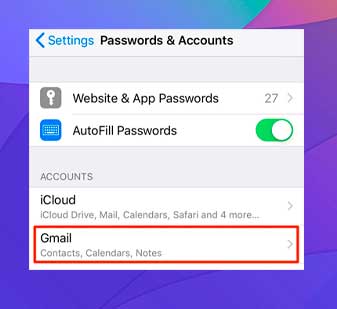
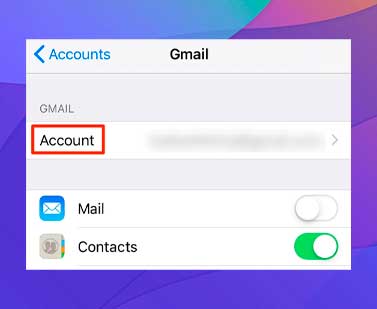
- Toque la opción Cuenta en la parte superior de su pantalla.
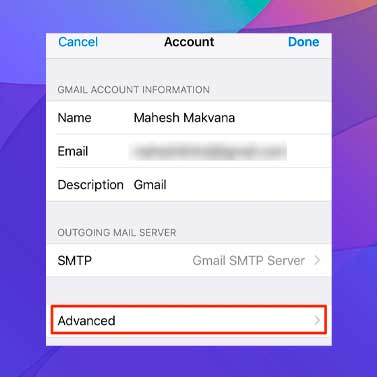
- Seleccione Avanzado en la siguiente pantalla para ver la configuración avanzada.
- Desplácese hacia abajo y habilite la opción que dice Usar SSL . Esto debería solucionar el problema donde no se sincronizan los contactos de Google con su iPhone.
Cómo transferir contactos de Google a un nuevo iPhone
Si no va a utilizar su teléfono Android después de cambiar a un iPhone, puede exportar todos sus contactos de Google y subirlos a su cuenta de iCloud. Su iPhone luego sincronizará sus contactos desde esta cuenta de iCloud.
Esto no mantendrá sus contactos sincronizados y solo obtendrá esos contactos en su iPhone que exporta desde Contactos de Google.
También te puede interesar: ¿Qué hacer si la cámara de tu iPhone no funciona?
Exportar contactos de Google a su computadora
- Inicie un navegador y diríjase al sitio web de Contactos de Google . Inicie sesión en su cuenta si aún no ha iniciado sesión.
- Si solo desea transferir ciertos contactos a su iPhone, seleccione esos contactos en el panel lateral derecho.
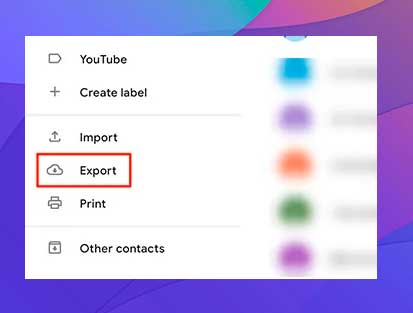
- Encuentra la opción que dice Exportar en la barra lateral izquierda y haz clic en ella.
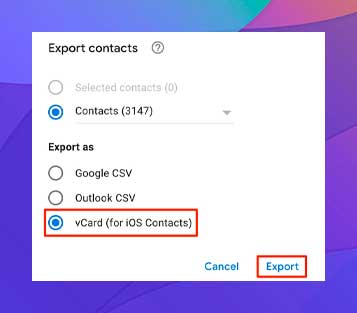
- En la siguiente pantalla, seleccione las opciones de la siguiente manera:
Elija Contactos seleccionados si solo está buscando exportar sus contactos elegidos. Para transferir todos sus contactos, seleccione la opción Contactos. En la sección Exportar como , seleccione la opción vCard (para contactos de iOS).
- Luego haga clic en Exportar para guardar los contactos en su computadora.
Importe contactos de Google a su cuenta de iCloud
Ahora necesita cargar el archivo de contactos de Google disponible en su computadora a iCloud.
- Dirígete al sitio de iCloud usando un navegador e inicia sesión en tu cuenta.
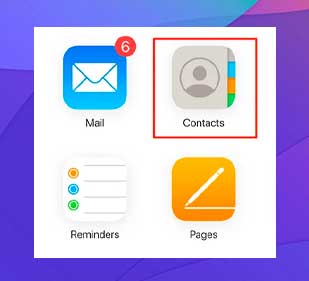
- Haga clic en la opción Contactos en la interfaz principal.
- Haga clic en el icono de configuración en la esquina inferior izquierda y elija Importar vCard.
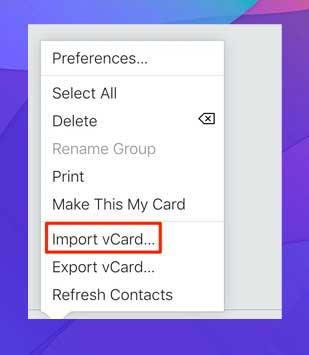
- Cargue el archivo de contactos que descargó de Contactos de Google a su cuenta de iCloud.
Sincronice los contactos de iCloud con su iPhone
Una vez que sus contactos estén disponibles en iCloud, puede habilitar la sincronización de iCloud para obtener esos contactos en su iPhone.
- Abre la aplicación de Configuración en tu iPhone.
- Toca el banner de tu nombre en la parte superior.
- Toque la opción iCloud en la siguiente pantalla.
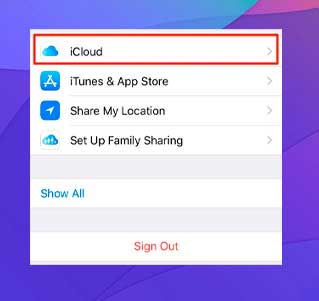
- Habilita la opción de Contactos
Use una tarjeta SIM para transferir contactos de Google a un iPhone
Si por alguna razón no puede usar otros métodos para transferir contactos de Google a su iPhone, puede usar una tarjeta SIM para mover sus contactos. Esto debería funcionar independientemente de la tarjeta SIM que tenga.
Es posible que este método no incluya todos los campos de datos para sus contactos, pero hará el trabajo hasta cierto punto.
Exporte los contactos de su Android a su tarjeta SIM
Primero debe cargar su tarjeta SIM con los contactos de su Android.
- Inicie la aplicación Contactos en su teléfono Android.
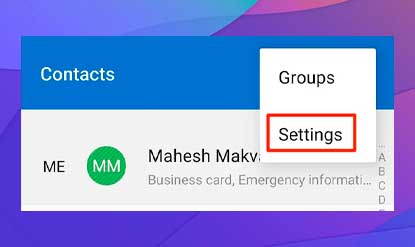
- Toque los tres puntos en la esquina superior derecha y elija Configuración.
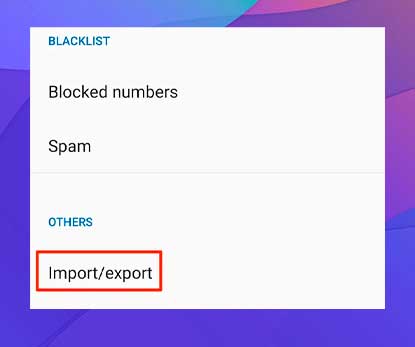
- Desplácese hacia abajo y toque la opción Importar / exportar.
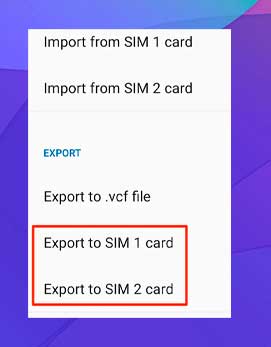
- Toque la opción Exportar a tarjeta SIM . Si usa varias tarjetas SIM con su teléfono, elija la que usará con su iPhone.
Importar contactos desde una tarjeta SIM a su iPhone
Es hora de descargar los contactos de su tarjeta SIM a su iPhone.
- Inserta tu tarjeta SIM en tu iPhone.
- Inicie la aplicación de configuración en su iPhone.
- Desplácese hacia abajo y toque la opción Contactos.
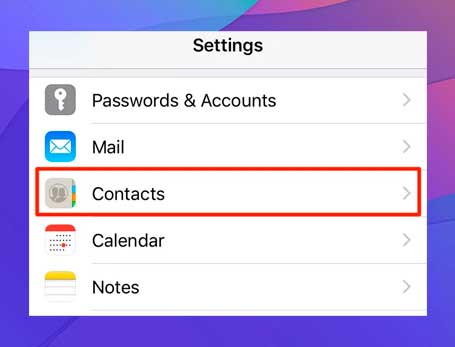
- Toque Importar contactos SIM.
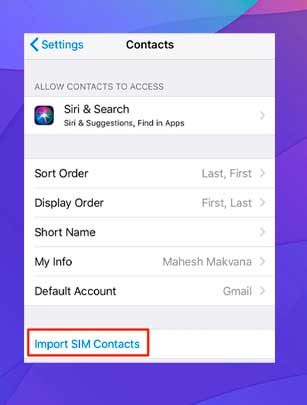
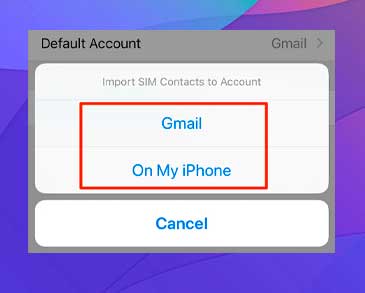
- Seleccione dónde desea guardar los contactos importados. Puede usar sus cuentas en línea, así como su almacenamiento de iPhone sin conexión.
Si tiene sus contactos de Google guardados en Outlook, puede sincronizar sus contactos de Outlook con su iPhone. Esto le permite realizar el proceso de transferencia de contactos sin Internet.