
Si su computadora es utilizada por múltiples usuarios, probablemente haya tenido la necesidad de ocultar ciertos archivos en su computadora . Hay muchas formas de hacerlo y una de ellas es ocultar sus archivos en una imagen JPG.
En realidad, puede incrustar sus archivos en cualquier imagen JPG y todo lo que los usuarios verán es solo la imagen misma. No hay signos de sus archivos ocultos y la gente ni siquiera sabrá que hay algo oculto en sus fotos JPG. Sin embargo, si alguien mira el tamaño de esta imagen, puede que le parezca sospechoso ya que esta imagen se sobredimensionará debido a los archivos ocultos que contiene.
Puede ocultar sus archivos en una imagen JPG en máquinas Windows y Mac.
Contenidos
Utilice el símbolo del sistema para ocultar archivos en una imagen JPG (Windows)
Si es usuario de Windows, puede usar un comando en el símbolo del sistema para ocultar sus archivos en una imagen. Este comando combina los archivos que desea ocultar y la imagen que elige utilizar en un solo archivo de imagen.
Cuando abre este archivo de imagen, aparece como una imagen normal sin nada que indique que hay archivos ocultos en él.
Tenga una foto JPG lista con usted en su escritorio, ya que ocultará sus archivos en ella.
- Deberá agregar los archivos que desea ocultar a un archivo ZIP. Para hacer esto, haga clic con el botón derecho en sus archivos, haga clic en Enviar a y elija Carpeta comprimida (comprimida).

- Mueva el archivo ZIP a su escritorio.
- Use la búsqueda de Cortana para buscar y abrir el símbolo del sistema

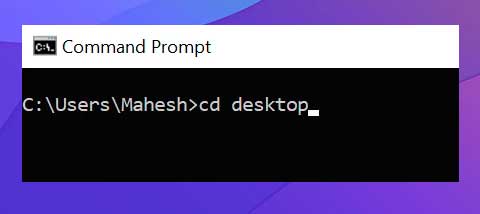
- Escriba el siguiente comando para convertir su escritorio en el directorio de trabajo actual: cd desktop
Ingrese el siguiente comando para ocultar sus archivos en una imagen JPG.
copy / b source-image.jpg + your-archive.zip target-image-file.jpg
Esto es lo que significa cada parte del comando:
source-image.jpg : esta es la imagen que ya tiene en su PC y que desea ocultar sus archivos en.
your-archive.zip : este es el archivo ZIP que contiene los archivos que desea ocultar.
target-image-file.jpg : este será el archivo resultante que contiene su imagen y su archivo ZIP.
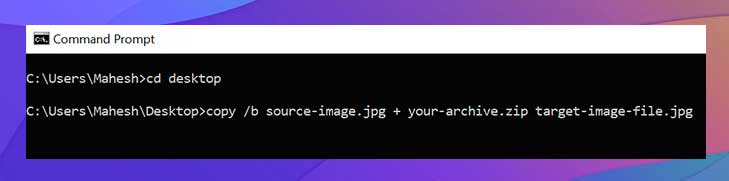
- Cuando se ejecuta el comando, aparecerá un nuevo archivo de imagen JPG en su escritorio. Contiene los archivos que quería ocultar en un JPG.
Mostrar archivos ocultos
No necesariamente necesita usar el símbolo del sistema para mostrar los archivos ocultos en una foto JPG.
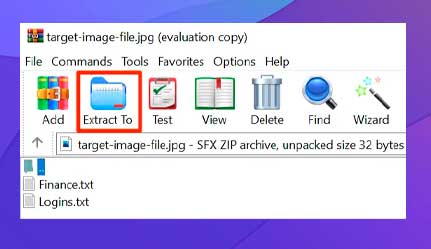
- Para mostrar sus archivos, haga clic con el botón derecho en la imagen JPG donde están ocultos, seleccione Abrir con y elija el archivador WinRAR.

- Puede hacer clic en el botón Extraer en para extraer los archivos y guardarlos en una carpeta en su PC.
- Otra forma de mostrar archivos es cambiar la extensión de su imagen JPG. Para hacer esto, haga clic derecho en su foto, seleccione Cambiar nombre y cambie la extensión a ZIP.
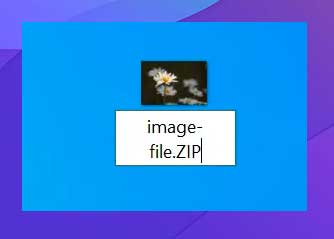
- Puede hacer doble clic en este archivo ZIP renombrado para extraer los archivos ocultos.
Utilice una aplicación para ocultar archivos en una imagen JPG (Windows)
Si no desea utilizar el símbolo del sistema, hay una aplicación con una interfaz gráfica de usuario para ocultar sus archivos en una imagen en su PC. Es una aplicación completamente gratuita y puede usarla tanto para ocultar como para mostrar archivos.
- Descargue y extraiga la aplicación JPHS para Windows en su computadora.
- Inicie el archivo Jphswin.exe haciendo doble clic en él.

- En la interfaz principal de la aplicación, haga clic en el botón Abrir jpeg para cargar su imagen de origen.

- Navegue hasta donde se encuentra su imagen y haga doble clic en ella para agregarla a la aplicación.
- Haga clic en Ocultar en la barra de menú de la aplicación.

- Le pedirá que ingrese una contraseña para ocultar sus archivos. Ingrese una contraseña en ambos campos y haga clic en Aceptar.
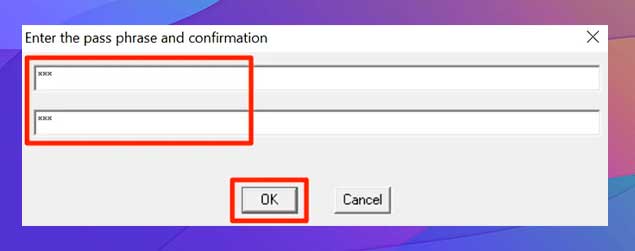
- Elija los archivos que desea ocultar en su imagen JPG.
- Cuando regrese a la interfaz principal, haga clic en Guardar JPEG como en la barra de menú para guardar su archivo.

- Seleccione una carpeta para guardar su imagen JPG con sus archivos ocultos.
Mostrar archivos ocultos
Puede usar la misma aplicación JPHS para Windows para mostrar sus archivos.
- Abra el archivo Jphswin.exe .
- Haga clic en el botón Abrir jpeg en la barra de menú.

- Seleccione la imagen JPG donde ha ocultado sus archivos.
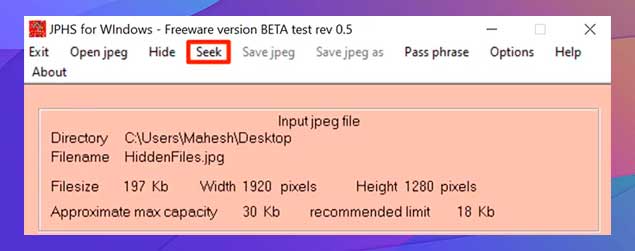
- Cuando su imagen esté cargada en la aplicación, haga clic en Buscar en la barra de menú.
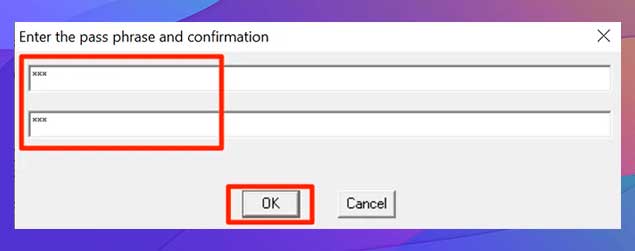
- Ingrese la contraseña que se utilizó para ocultar los archivos y haga clic en Aceptar
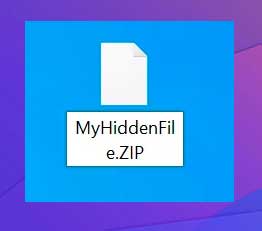
- Elija la carpeta donde desea guardar sus archivos.
- Haga clic derecho en el archivo que acaba de ocultar, seleccione Cambiar nombre y cambie la extensión a lo que era antes de ocultar el archivo. El archivo no se abrirá si no haces esto.
Usar terminal para ocultar archivos en una imagen JPG (Mac)
Si estás en Mac, puedes usar un comando con la Terminal para ocultar tus archivos en una imagen JPG. Este método funciona más o menos de la misma manera que el de Windows. Asegúrese de que una foto JPG esté disponible en su escritorio. Puede obtener uno de cualquier sitio web si aún no tiene nada para empezar.
- Comience agregando los archivos que desea ocultar a un archivo. Puede hacer esto haciendo clic derecho en sus archivos y seleccionando Comprimir . Esto creará un archivo ZIP en la misma carpeta que sus archivos.

- Copie el archivo ZIP en su escritorio.
- Haga clic en Launchpad en el Dock, busque Terminal y ábralo.

- Ingrese el siguiente comando para convertir su escritorio en el directorio de trabajo actual.
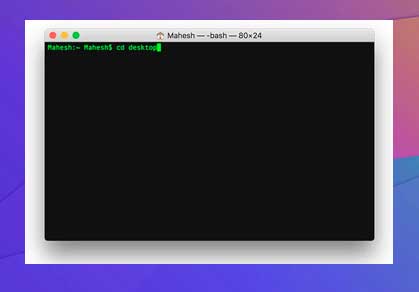
cd desktop
- Use el siguiente comando en Terminal para ocultar sus archivos en una imagen JPG.
cat source.jpg archive.zip > target.jpg
Esto es lo que significa cada parámetro en el comando:
source.jpg : Este es el archivo de imagen que ya tiene en su escritorio.
archive.zip : Contiene los archivos que desea ocultar.
target.jpg : Este será el archivo resultante que contiene tu imagen y archivos ocultos.
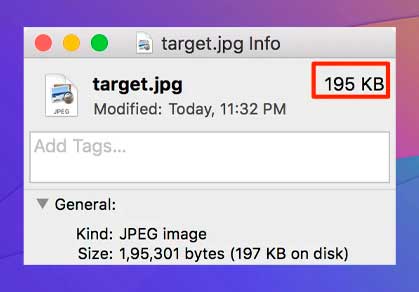
- Para verificar si sus archivos están realmente ocultos dentro de su imagen JPG, haga clic derecho en la imagen recién producida y seleccione Obtener información . Verás que su tamaño ahora es más grande que antes, lo que confirma que tus archivos ocultos están realmente ahí.
Mostrar archivos ocultos
Tendrá que usar la Terminal para extraer archivos de su archivo de imagen.
- Abre la Terminal en tu Mac.

- Ejecute el siguiente comando en la Terminal. Asegúrese de reemplazar target.jpg con el nombre real de la imagen donde están ocultos sus archivos: unzip target.jpg

Utilice una aplicación para ocultar archivos en una imagen JPG (Mac)
Los usuarios de Mac tienen una aplicación gratuita disponible llamada Steg para ocultar archivos en una imagen JPG. Tiene una interfaz gráfica de usuario agradable para permitirle ocultar y mostrar archivos en fotos JPG en su máquina.
- Descargue la aplicación Steg y ejecútela en su Mac.
- Haga clic en el segundo ícono que está en la imagen Abrir JPEG para cargar su archivo JPG en la aplicación.

- Seleccione el archivo JPG en el que desea ocultar sus archivos en su Mac.
- Haga clic en la opción Ocultar datos para agregar archivos para ocultar.
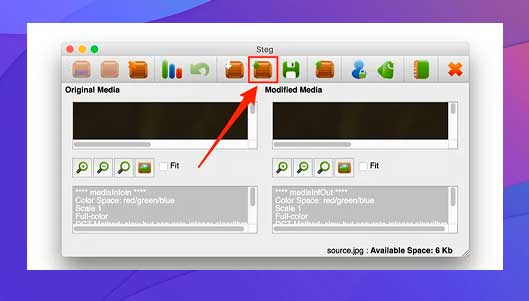
- Seleccione los archivos que desea ocultar dentro de su imagen JPG.
- Recibirá una notificación que dice que los datos se ocultaron correctamente . Haga clic en Aceptar para continuar.

- Haga clic en la opción Guardar para guardar su imagen JPG con sus archivos ocultos.
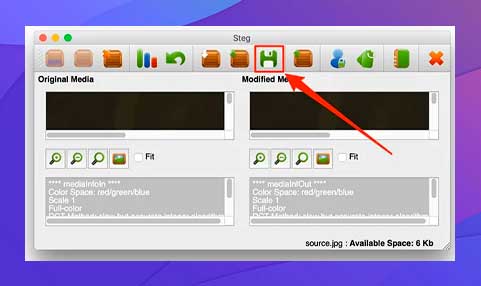
- Elija el destino para su archivo JPG.
Mostrar archivos ocultos
Debe usar la misma aplicación Steg para mostrar sus archivos en su Mac.
- Abra la aplicación Steg y haga clic en Abrir imagen JPEG.

- Seleccione la imagen JPG en la que ha ocultado sus archivos.
- Haga clic en la opción Extraer datos en Steg para extraer sus archivos ocultos.

- Elija la carpeta donde desea guardar los archivos extraídos.
¿Qué opinas de esta forma no tan común de ocultar archivos en un JPG? Háganos saber sus pensamientos en la caja de comentarios.