Una pantalla de inicio totalmente personalizable como la que existe en los dispositivos Android ha sido durante mucho tiempo una envidia para muchos usuarios de iOS (incluido yo). Si bien la personalización de la pantalla de inicio de estilo Android en iOS aún podría estar lejos, la introducción de elegantes widgets y la Biblioteca de aplicaciones podría ser el signo de algo realmente grande por venir. Si se pregunta qué es la Biblioteca de aplicaciones y cómo usarla en iOS 14 , ¡está en el lugar correcto para comenzar!
Contenidos
Cómo usar la biblioteca de aplicaciones en iOS 14
A veces, encontrar aplicaciones específicas de una tonelada de aplicaciones instaladas en el dispositivo se convierte en un asunto un poco tedioso, especialmente cuando la aplicación en cuestión es la que no usas con más frecuencia. Aunque puede clasificar manualmente las aplicaciones en diferentes carpetas para facilitar la navegación, nunca ha sido la mejor opción para todos.
Ciertamente no para aquellos que prefieren tener la automatización para resolver las cosas más rápido con un mínimo de complicaciones. ¡Y aquí es donde entra en juego la Biblioteca de aplicaciones! A continuación se detallan los temas que vamos a cubrir en este artículo. Puede hacer clic en los enlaces para moverse rápidamente a las secciones que desee.
Comprender la biblioteca
App Library es un nuevo espacio al final de la pantalla de inicio donde todas las aplicaciones se organizan automáticamente en función de diferentes categorías , como social, creatividad, entretenimiento, referencia y lectura, productividad, juegos, utilidades, salud y estado físico, educación y otros.
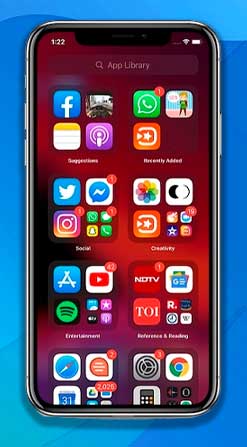
En la parte superior de la Biblioteca de aplicaciones, hay dos categorías muy útiles, como Sugerencias y Agregadas recientemente . iOS realiza un seguimiento de su uso y coloca algunas de sus aplicaciones más utilizadas de diferentes categorías en las Sugerencias para un acceso rápido. En cuanto a los agregados recientemente, incluye clips de aplicaciones y aplicaciones que instaló recientemente en su dispositivo.
Justo en la parte superior de la Biblioteca de aplicaciones existe una barra de búsqueda que le permite buscar una aplicación específica. Por lo tanto, la próxima vez que desee sumergirse directamente en una aplicación que parece estar fuera de la vista, no olvide llevar esta búsqueda rápida a la acción.
También te puede interesar: Cómo habilitar / deshabilitar la dirección MAC privada en watchOS 7
Ver todas sus aplicaciones en la lista
Hay un par de formas a través de las cuales puede ver todas sus aplicaciones en la vista de lista. Enumera todas las aplicaciones en orden alfabético, lo que hace que sea un poco más fácil echar un vistazo rápido a las aplicaciones instaladas en su dispositivo.
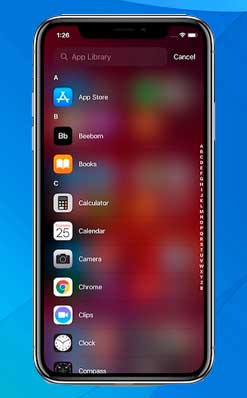
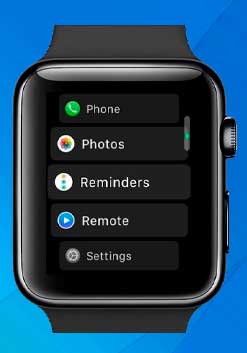
Simplemente puede deslizar hacia abajo desde el centro de la pantalla o tocar la barra de búsqueda en la parte superior de la Biblioteca de aplicaciones para ingresar a la vista de lista. Como alguien que siempre ha apreciado la vista de la lista de watchOS , me pareció una implementación bastante agradable, ya que hace que la navegación sea muy sencilla.
Eliminar apps directamente de la biblioteca de aplicaciones
Es bastante simple eliminar aplicaciones no deseadas en la Biblioteca de aplicaciones. Entonces, mientras visualiza aplicaciones, si ya no desea usar ciertas, puede eliminarlas con facilidad. Simplemente toque en el medio de una categoría de aplicación para expandir la vista. Si desea eliminar una sola aplicación, toque y mantenga presionada la aplicación. A continuación, toque Eliminar aplicación en el menú contextual y luego toque Eliminar en la ventana emergente para confirmar.
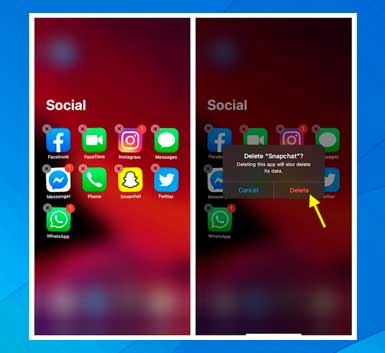
Si desea eliminar más aplicaciones, toque y mantenga presionada la pantalla vacía para ingresar al modo jiggle que le permite editar aplicaciones. A continuación, toque el botón de eliminación «X» en la parte superior izquierda de una aplicación y luego presione Eliminar en la ventana emergente para confirmar.
Ocultar páginas de la pantalla de inicio
Una de mis características favoritas de iOS 14 es la capacidad de ocultar páginas de la pantalla de inicio. No solo le permite mantener una cierta página fuera de la vista, sino que también juega un buen papel para garantizar que la pantalla de inicio permanezca sin desorden.
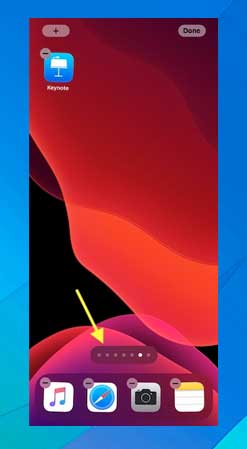
- Para editar la pantalla de inicio en su dispositivo iOS 14, todo lo que necesita hacer es mantener presionada una pantalla vacía . Ahora, toca los puntos horizontales a lo largo de la parte inferior de la pantalla.
- Ahora, debería ver todas las páginas de la pantalla de inicio. Desmarca la casilla de la página de la pantalla de inicio que deseas ocultar. Asegúrese de tocar Listo en la esquina superior derecha para confirmar el cambio.
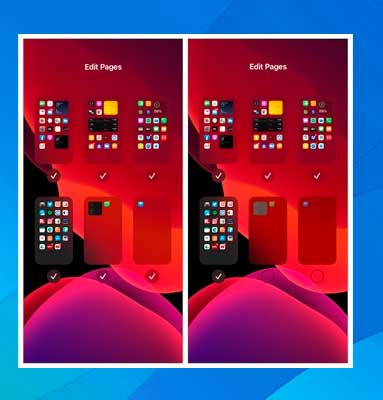
Voila! Echa un vistazo, la página de la pantalla de inicio ahora está oculta.
Mostrar páginas de la pantalla de inicio
Si alguna vez desea mostrar una página de pantalla de inicio específica, toque y mantenga presionada la pantalla vacía -> puntos horizontales . Ahora, marque la casilla de la página que desea volver a ver en la pantalla de inicio.
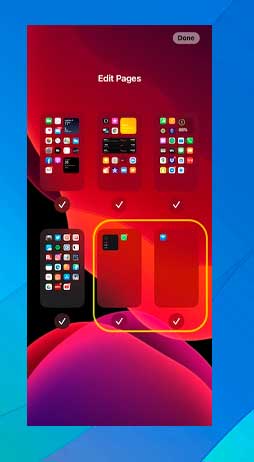
Entonces, así es como puede aprovechar al máximo la genial biblioteca de aplicaciones en su dispositivo iOS 14. Es uno de los aspectos más destacados de la última versión de iOS. Y con razón, ya que hace que la navegación sea un asunto sencillo. Mientras exploramos todas las funciones ocultas de iOS 14, como las funciones Back Tap y Sound Recognition , manténgase en contacto con nosotros para mantener una pestaña sobre ellas. Además, no olvides compartir las buenas características que puedes encontrar.