
Si tiene un Apple Watch, puede usarlo para desbloquear rápida y fácilmente su máquina Mac. Apple ha agregado una función al reloj que le permite desbloquear su Mac sin ingresar una contraseña. Solo necesita acercar su Watch a su Mac y su Mac le permitirá ingresar.
Primero debe configurar esta función en su Mac antes de poder usarla. Además, hay ciertos requisitos que deben cumplir sus dispositivos antes de que pueda desbloquear su Mac con un Apple Watch.
Contenidos
Requisitos para desbloquear una Mac con un Apple Watch
Sus dispositivos deben cumplir con los requisitos de software y hardware antes de que puedan usarse para el proceso de desbloqueo.
Modelos compatibles de Mac y Apple Watch
Debe tener uno de los siguientes Mac y Apple Watches para desbloquear su Mac con el Apple Watch.
- Una Mac de mediados de 2013 o posterior.
- Un Apple Watch 0, 1, 2, 3, 4 o 5.
Hay una manera fácil de averiguar si su Mac es compatible con la función de desbloqueo automático:
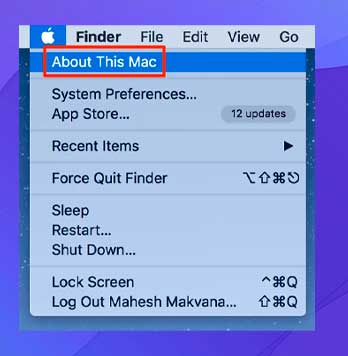
- Haga clic en el logotipo de Apple en la esquina superior izquierda de su pantalla y elija Acerca de esta Mac.
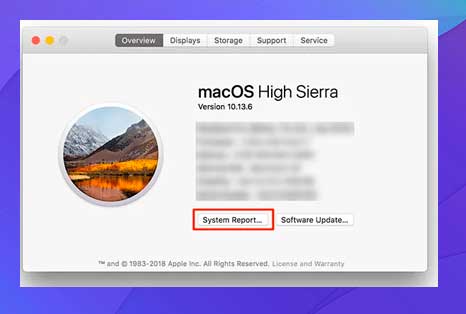
- Mientras está en la pestaña Descripción general, haga clic en el botón Informe del sistema.
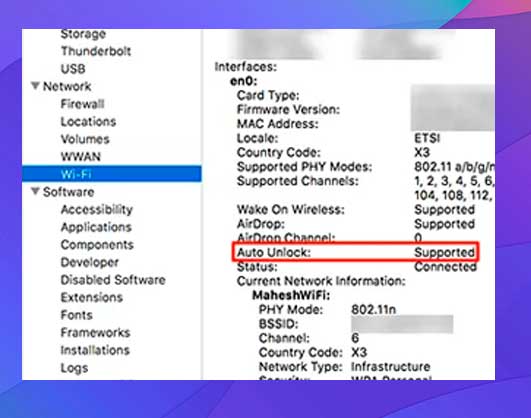
- Expanda el menú Red en la barra lateral izquierda y seleccione la opción Wi-Fi .
- En el panel lateral derecho, vea lo que dice el texto junto a Desbloqueo automático. Si dice Compatible, significa que puedes desbloquear tu Mac con un Apple Watch.
Versiones de sistema operativo compatibles
Tanto su Apple Watch como su Mac deben ejecutar las siguientes versiones del sistema operativo para usar la función de desbloqueo.
- Si el tuyo es un Apple Watch 0, 1, 2 o 3, debes ejecutar watchOS 3 o posterior. Si es un Apple Watch 4 o 5, debe estar ejecutando watchOS 4 o posterior.
- Su Mac debe estar ejecutando macOS Sierra o posterior.
También te puede interesar: Cómo compartir caratulas de Apple Watch en watchOS 7
Autenticación de dos factores para su cuenta de iCloud
Apple requiere que habilites la autenticación de dos factores en tu cuenta de iCloud antes de poder usar un Apple Watch para desbloquear tu Mac. Puedes hacer esto en tu Mac como se muestra a continuación.
- Haga clic en el logotipo de Apple en la esquina superior izquierda y elija Preferencias del sistema.
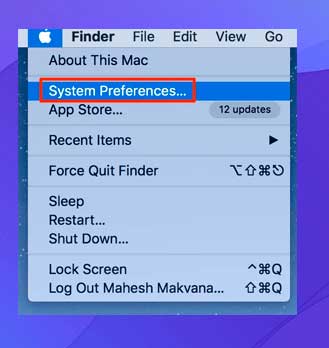
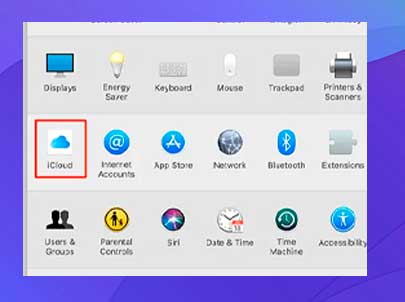
- Seleccione iCloud en la siguiente pantalla.
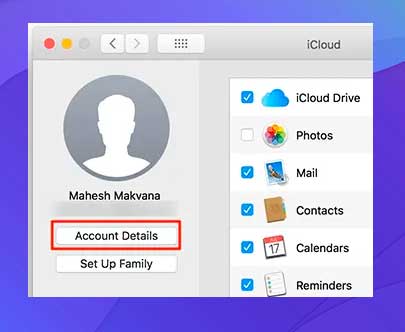
- Haga clic en Detalles de la cuenta para ver las opciones de su cuenta de iCloud.
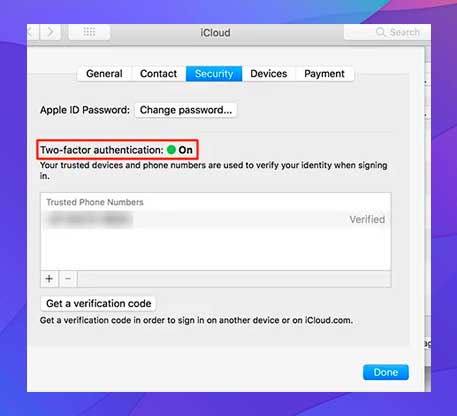
- Seleccione la pestaña Seguridad.
- Habilite la opción de autenticación de dos factores.
Use la misma cuenta de iCloud
Debes asegurarte de que tanto tu Mac como Apple Watch usen la misma cuenta de iCloud. Si no lo hacen, inicie sesión con la misma ID de Apple en ambos dispositivos.
También te puede interesar: Cómo comprobar el estado de la batería del Apple Watch en watchOS 7
Use una contraseña en su Mac y Apple Watch
[apple-watch-passcode.png]Debe haber habilitado la opción de contraseña en su Apple Watch. En una Mac, debe usar una contraseña de inicio de sesión para su cuenta.
Habilite Bluetooth y WiFi en su Mac
Desbloquear tu Mac con un Apple Watch requiere que mantengas Bluetooth y WiFi activados en tu Mac.
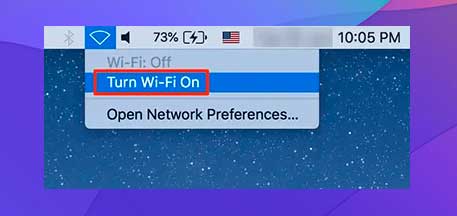
- Para activar WiFi, haga clic en el icono de WiFi en la barra de menú de su Mac y seleccione Activar Wi-Fi.
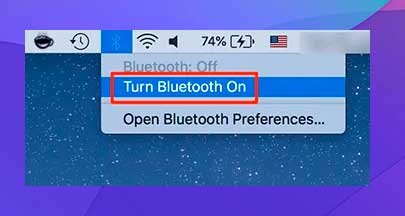
- Para habilitar Bluetooth, haga clic en el icono de Bluetooth en su barra de menú y seleccione Activar Bluetooth.
Desbloquee su reloj Apple
Para desbloquear su Mac con un Apple Watch, su reloj debe estar desbloqueado mientras lo usa en su muñeca.
Cómo desbloquear tu Mac con un Apple Watch
Debe habilitar la función Desbloqueo automático en su Mac antes de poder desbloquearla con un Apple Watch.
- Haga clic en el logotipo de Apple en la esquina superior izquierda de su pantalla y seleccione Preferencias del sistema.
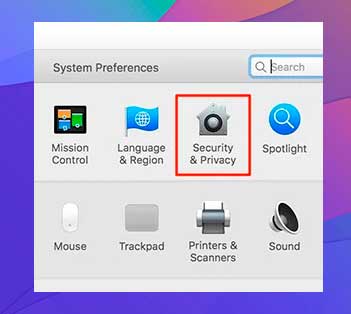
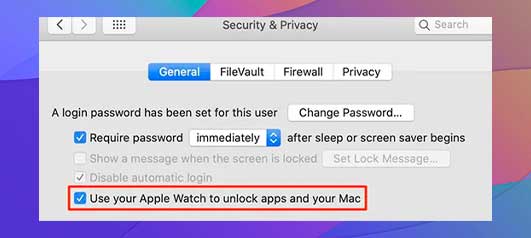
- Seleccione la opción que dice Seguridad y privacidad en la siguiente pantalla.
- Verás una opción que dice Usa tu Apple Watch para desbloquear aplicaciones y tu Mac. Activa esta opción.
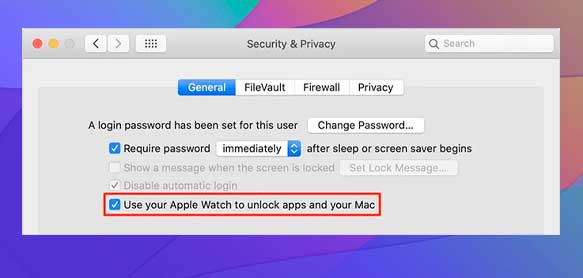
- Ahora puede acercar su Apple Watch a su Mac para desbloquear su Mac.
Qué hacer si tu Mac no se desbloquea con tu Apple Watch
Si tiene problemas para desbloquear su Mac con su Apple Watch, las siguientes soluciones lo ayudarán.
Desactiva la opción de desbloqueo y reinicia tu Mac
- Haga clic en el logotipo de Apple en la esquina superior izquierda y elija Preferencias del sistema.
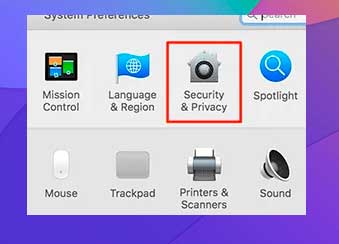
- Seleccione la opción Seguridad y privacidad.
- Desactive la opción Usar su Apple Watch para desbloquear aplicaciones y su Mac.
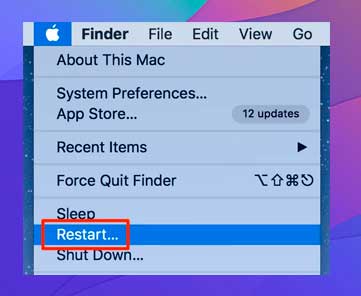
- Haga clic en el logotipo de Apple en la parte superior y seleccione Reiniciar.
- Habilite la opción de desbloqueo en Preferencias del sistema.
Desactivar Internet y compartir pantalla
- Haga clic en el logotipo de Apple seguido de Preferencias del sistema en la parte superior de la pantalla.
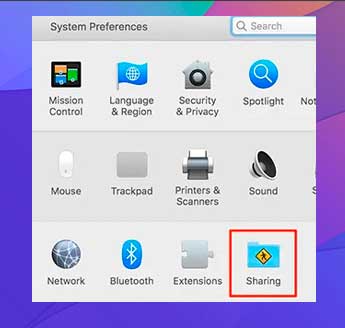
- Selecciona la opción Compartir.
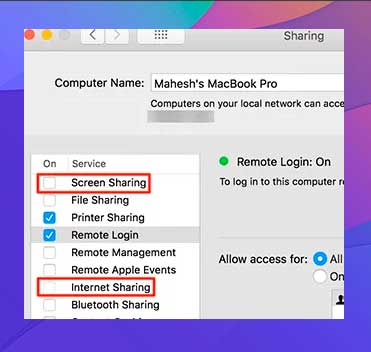
- Desmarque las casillas para Compartir pantalla y Compartir Internet.
Cómo desbloquear tu Mac con un iPhone
Si no tiene un Apple Watch, también puede usar su iPhone para desbloquear su Mac. Hay algunas aplicaciones de terceros que le permiten emparejar tanto su Mac como su iPhone.
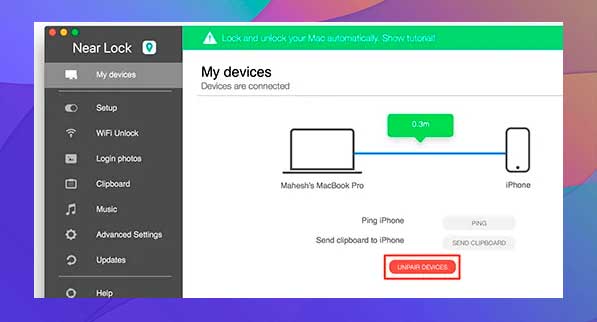
Near Lock es una de esas aplicaciones que te permite desbloquear tu Mac con un iPhone. Es una aplicación gratuita, pero el uso de ciertas funciones requiere que actualice a la versión profesional de pago.
También te puede interesar: Cómo emparejar y desvincular Apple Watch con un nuevo iPhone
- Instale la aplicación Near Lock en su iPhone y Mac.
- Inicie la aplicación en su iPhone y Mac.
- En la interfaz principal de Mac, haga clic en el botón Agregar nuevo dispositivo.
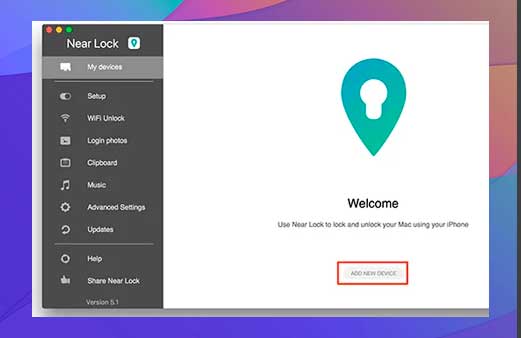
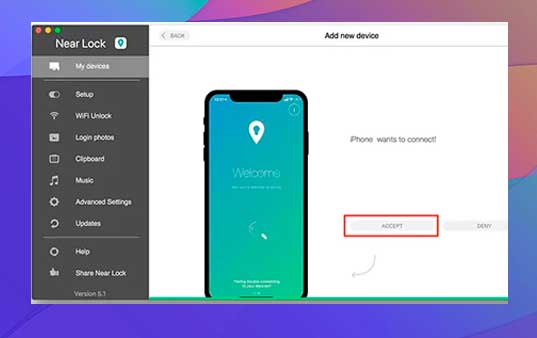
- Haga clic en Aceptar en la aplicación Mac para conectarse a su iPhone.
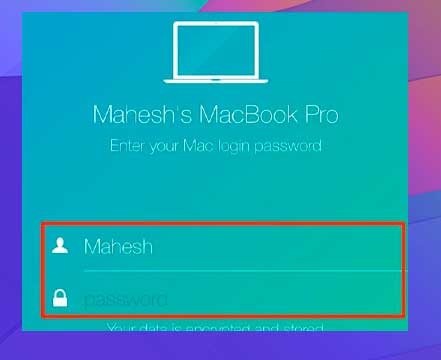
- Ingrese el nombre de usuario y la contraseña de su Mac en su iPhone. Luego toque Conectar.
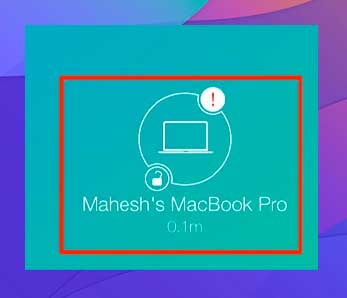
- Su iPhone dirá Conexión exitosa cuando esté conectado a su Mac. Toque el botón Continuar.

- Para bloquear su Mac, mantenga presionado el icono de Mac en la aplicación de su iPhone. Haz lo mismo cuando quieras desbloquear tu Mac.
- Toque el ícono de configuración en la aplicación de iPhone para ver las diversas configuraciones que puede modificar para la función.

- Si alguna vez desea eliminar la capacidad de desbloquear su Mac de su iPhone, haga clic en el botón Desvincular dispositivos en la aplicación Near Lock en su máquina Mac.
¿Cómo desbloqueas tu Mac todos los días? ¿Utiliza el método de contraseña tradicional o ha pasado a usar un Apple Watch o iPhone para desbloquear su máquina? Háganos saber en los comentarios.