¿Has cambiado el tamaño de la pantalla de tu Chromebook y quieres establecerlo como predeterminado? ¡No busques más! Aquí sabrás cómo devolver la pantalla del Chromebook a la normalidad.
Si compras un portátil con una resolución específica, no tienes por qué quedarte con esa. Nunca ha sido mejor momento para encontrar el menú ligeramente oculto para ajustar las resoluciones en los Chromebooks, que ahora cuentan con pantallas quad-HD.
Como todos sabemos, los Chromebooks han sido cada vez más populares en los últimos años. El portátil tiene una amplia gama de opciones que puedes cambiar para adaptarlas a tus necesidades.
Es posible que la pantalla no funcione correctamente cuando trabajas o juegas a la PS4 en él, como muchas personas han descubierto. ¿Qué puedo hacer para que la pantalla recupere su resolución original? Hecha un vistazo a este artículo. Hoy, vamos a hablar de este tema.
Contenidos
¿Cómo puedo hacer que la pantalla de mi Chromebook vuelva a la normalidad?
Para restaurar la pantalla de tu Chromebook a su estado original, sigue estas instrucciones: Para ello, debes mantener pulsadas las teclas «Ctrl«, «Shift» y «Refresh» (refrescar). Siguiendo estas instrucciones, debería volvería a la normalidad.
Si esto no lo soluciona, tal vez tengas que aumentar el brillo de la pantalla, ya que es posible que por accidente hayas disminuido al nivel más bajo.
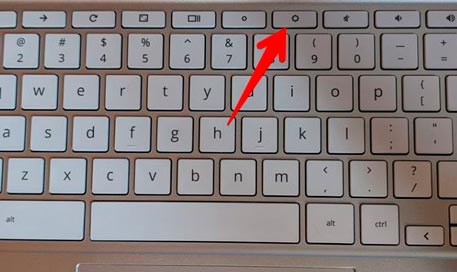
¿Cómo se puede cambiar el zoom?
Puedes ampliar y reducir el zoom manteniendo pulsada la tecla «Ctrl» mientras haces clic en el botón «+» o «–«. Utilizando el atajo de teclado «Ctrl» más «0», el zoom se restablece.
¿Cómo cambiar el tamaño de todos los iconos de la pantalla de mi Chromebook?
Para ampliar el tamaño de la pantalla, mantén pulsadas las teclas «Ctrl«, «Shift» y «+» al mismo tiempo. Para reducir el tamaño de todo, debes utilizar el mismo procedimiento que antes, pero esta vez debes mantener pulsadas las teclas «Ctrl» y «Shift» mientras haces clic en el botón «-«.
¿Cómo se desactiva la rotación automática?
Cuando estés en modo tableta, la pantalla de tu Chromebook girará automáticamente. También puedes desactivar la rotación automática por completo. Activa el modo tableta. Para desactivar la función de rotación automática, toca el reloj en la esquina inferior derecha y luego la función de rotación automática.
¿Cuál es la mejor manera de ampliar la pantalla?
Mantén pulsada la tecla «Ctrl» y busca la tecla con el icono de la lupa justo encima de las teclas «Shift» y «M«. Para confirmar que desea ampliar la pantalla del Chromebook, haz clic en el botón de confirmación y continúa de esta manera.
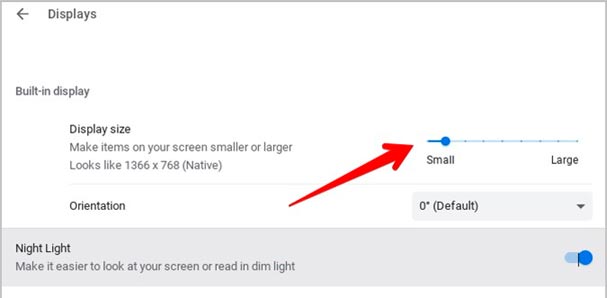
Ajustar el aumento de la pantalla
Puedes modificar el tamaño de la ampliación utilizando la tecla de función Ctrl más Alt, así como las teclas de subir y bajar el brillo. Sólo este comando es funcional si la opción de ampliación está activada.
Desactivar la rotación
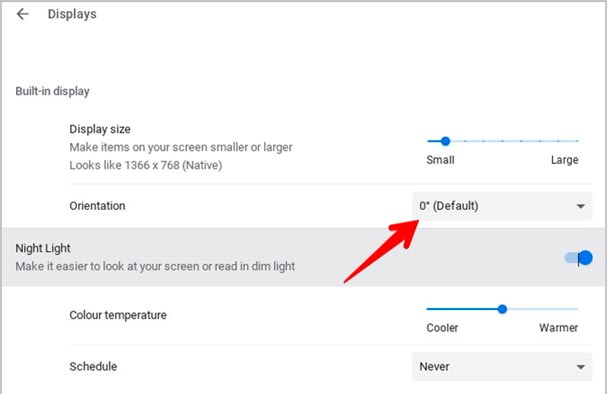
Para conseguirlo, debes pulsar las teclas Ctrl+Mayús+Refresh de tu teclado. Después, debes pulsar simultáneamente los números 3 y 4. Para girar la pantalla, haz clic en el botón de continuar si aparece alguna ventana emergente. Puedes ajustarla yendo a Configuración>Pantalla>Orientación y seleccionando la orientación que mejor se adapte a tus necesidades.
Reestablece el Zoom
Si ves que el tamaño de los iconos de tu Chromebook no es el adecuado, puedes restablecer la opción. Pulsando Ctrl+0, es decir, el nivel de zoom a su valor por defecto. Alternativamente, utiliza Ctrl + Shift + 0 si el nivel de zoom no se restablece. Si ninguno de los procedimientos mencionados anteriormente tiene éxito, es necesario reiniciar el hardware.
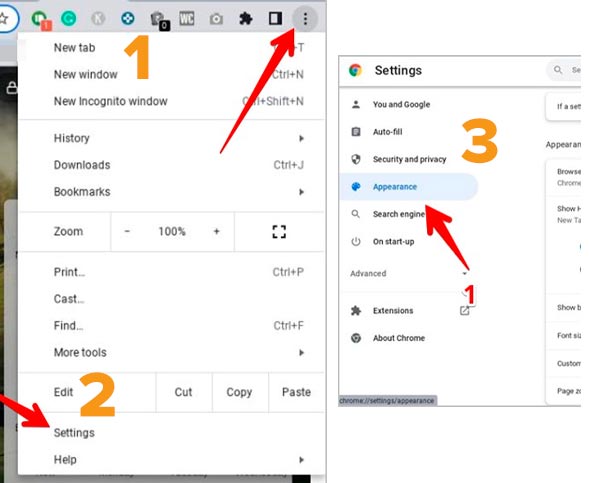
Regresar a la apariencia predeterminada
Si lo que quieres es tener la apariencia que tiene de frabrica, lo que tienes que hacer es seleccionar los tres puntos que están en la parte superior derecha > Configuración > Apariencia.
💡 Preguntas frecuentes
¿Cómo se desdobla la pantalla de un Chromebook?
Cuando la pantalla se haya dividido vertical y horizontalmente, selecciona Ver > Dividir ventana > Eliminar división en el menú desplegable. La eliminación de la marca de selección () de delante de la opción Remove Split hace que la pantalla vuelva a su configuración original.
PDF ¿Cómo puedo recuperar la pantalla de mi Chromebook?
Si quieres aumentar el tamaño de tu pantalla, reduce la resolución pulsando Ctrl + Shift + Plus. Si quieres reducir tu pantalla, utiliza Ctrl + Mayús + Menos para aumentar la resolución. Ctrl+Mayús+0 restablece la resolución.
¿Cómo puedo arreglar la doble pantalla?
Abre tu primera aplicación y haz clic en el icono de reducción del tamaño de la ventana en la esquina superior derecha de la pantalla. Verás que aparece una línea vertical en el centro de la pantalla si arrastras la ventana hacia uno de los lados de la pantalla, momento en el que deberás soltar la ventana para que pueda encajar en esa mitad de la pantalla automáticamente.
¿Cómo puedo deshacerme de la lupa de pantalla dividida en Chromebook?
Pulsa Ctrl + Alt + Brillo hacia abajo para reducir la ampliación. También se puede utilizar Ctrl + Alt y luego dos dedos hacia abajo. La vista ampliada puede desplazarse en cualquier dirección moviendo el puntero. También puede utilizar la tecla Tab del teclado para navegar por la pantalla.
¿Qué hay que hacer si el hardware restablece el modelo?
El Chromebook debe ser apagado primero antes de mantener presionado el botón de actualización durante un período prolongado cuando Chrome libera el botón de actualización. El restablecimiento del hardware del Chromebook puede realizarse de esta manera.
Hoy hemos escrito esta guía detallada sobre cómo hacer que la pantalla de mi Chromebook vuelva a la normalidad? Esperamos que este artículo le resulte informativo y que aprenda cómo devolver la pantalla del Chromebook a la normalidad.