Puede que Siri tenga mucho trabajo para ponerse al día en comparación con el Asistente de Google, pero nadie puede negar el hecho de que el asistente personal de Apple ha visto algunas mejoras notables. Ya sea la capacidad de trabajar con aplicaciones de mensajería de terceros o la reciente integración con las principales aplicaciones de música como Spotify y Pandora, el asistente virtual ha avanzado mucho. Siri también realiza un seguimiento de cómo usa sus aplicaciones como Mail y proporciona sugerencias personalizadas.
Como resultado, se vuelve bastante fácil agregar nuevos eventos a la aplicación Calendario y personas a Contactos. Si encuentra útil esta función, permítame mostrarle cómo puede habilitar y usar las Sugerencias Siri en la aplicación de Correo en iOS y macOS.
Contenidos
Habilite las sugerencias de Siri en la aplicación de correo en iPhone, iPad y Mac
Antes de comenzar, asegúrese de que Siri pueda ofrecer sugerencias en la aplicación Correo. Como el proceso es bastante sencillo, puede habilitarlo con facilidad. Una vez habilitado, Siri ofrecerá sugerencias en forma de alerta que puede aceptar o rechazar según sus necesidades. En cuanto a la compatibilidad, ha estado disponible en dispositivos iOS, iPadOS y macOS. Para que pueda usarlo en todos sus dispositivos Apple.
También te puede interesar: Apple trabaja en auriculares modulares con cancelación de ruido con Siri
En iOS y iPadOS
Abra la aplicación de Configuración en su iPhone o iPad. Luego, desplácese hacia abajo y toque Correo .
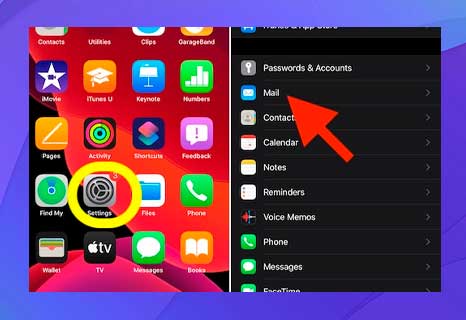
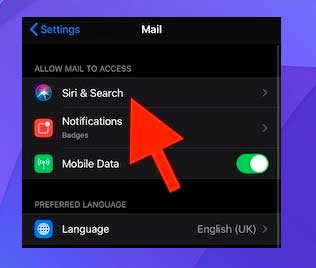
2. Ahora, toque Siri y Buscar.
3. A continuación, active el interruptor para Mostrar sugerencias de Siri en la aplicación .
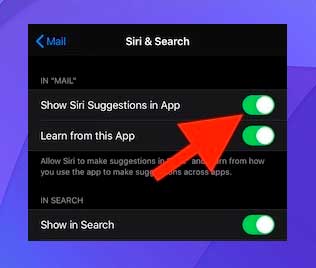
Asegúrese de mostrar el interruptor para Mostrar sugerencias de Siri en la aplicación de Correo
Habilitar sugerencias de Siri en macOS
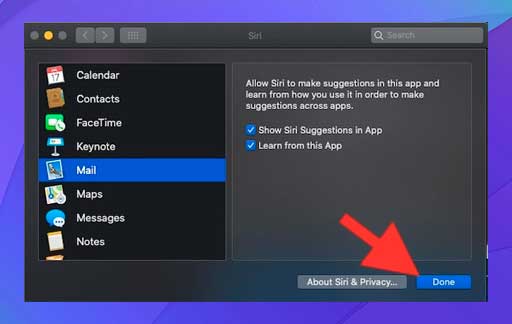
Inicie Preferencias del sistema en su Mac.
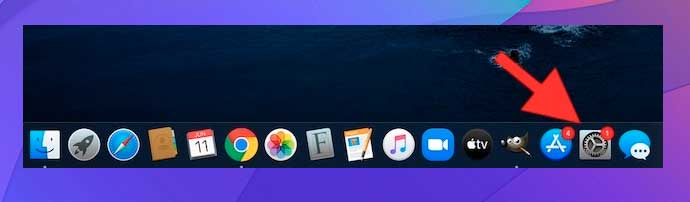
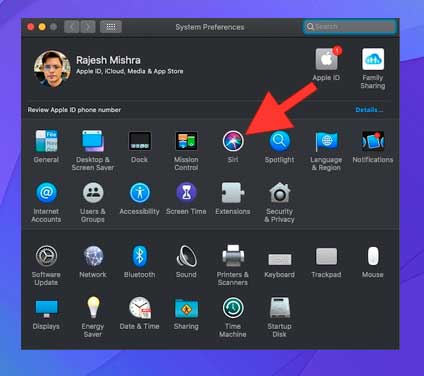
2. Ahora, haga clic en Siri .
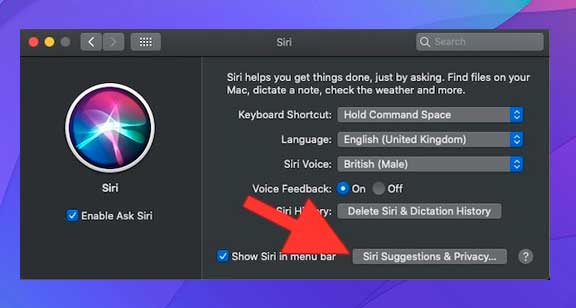
3. A continuación, haga clic en Sugerencias y privacidad de Siri .
4. A continuación, elija Correo en la barra lateral y luego marque la casilla Mostrar sugerencias de Siri en la aplicación ubicada a la derecha.
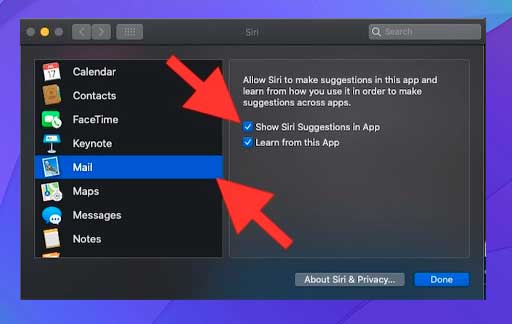
5. Finalmente, haga clic en Listo para confirmar la acción.
En el futuro, Siri proporcionará sugerencias para ayudarlo a agregar personas a su libreta de direcciones o un evento a su calendario rápidamente. Todo lo que necesita hacer es tocar / hacer clic en Agregar y luego seguir los pasos contextuales para finalizar el proceso . Si encuentra que la sugerencia es irrelevante, simplemente haga clic / toque en «X» para rechazarla. Además, también hay una opción para revisar el evento sugerido. Para hacerlo, haga clic en Detalles en la ventana emergente.
También te puede interesar: Apple adquiere la Startup Voysis para que Siri comprenda mejor las consultas
Nota:
- Puede configurar la aplicación de Correo para agregar eventos automáticamente. Para hacerlo, haga clic en Correo -> Preferencias -> General -> Agregar invitaciones al Calendario automáticamente .
- Si está utilizando una cuenta de Exchange, puede agregar eventos utilizando los botones ubicados en la parte superior.
Aproveche al máximo las sugerencias de Siri en la aplicación de correo
Entonces, esa es la forma en que puede aprovechar al máximo las sugerencias de Siri en la aplicación Correo para agregar eventos a la aplicación de calendario y personas a la libreta de direcciones. Aunque Apple Mail puede no ser los clientes de correo electrónico más versátiles , tiene todas las características esenciales, como la capacidad de mostrar los mensajes más recientes en la parte superior y la capacidad de priorizar los correos electrónicos marcando . ¿Tienes algún comentario? Dispara en los comentarios a continuación.