Si tiene un iPhone, no necesita comprar una cámara web para hacer videollamadas desde sus máquinas Windows y Mac. Hay formas de convertir su dispositivo basado en iOS en una cámara web que le permite ver el contenido de la cámara de su iPhone en la pantalla de su computadora.
Estas aplicaciones que le permiten usar su iPhone como cámara web son gratuitas pero tienen características limitadas. Siempre puede actualizar a sus versiones profesionales de pago y obtener acceso a todas las funciones que tienen para ofrecer.
Contenidos
Usa tu iPhone como cámara web en Mac
Si eres usuario de Mac, tienes una aplicación llamada EpocCam que te permite usar tu iPhone como cámara web para tu máquina. La versión gratuita de la aplicación admite resoluciones de video de hasta 640 x 480 píxeles y funciona a través de conexiones por cable e inalámbricas (WiFi).
Además, en la versión gratuita, tendrá una marca de agua y algunos anuncios. Si está de acuerdo con eso, puede configurar la aplicación de la siguiente manera y comenzar a usar su iPhone como cámara web para videollamadas.
- Inicie iOS App Store en su iPhone, busque EpocCam e instálelo.
- En su Mac, abra un navegador y diríjase al sitio Kinoni .
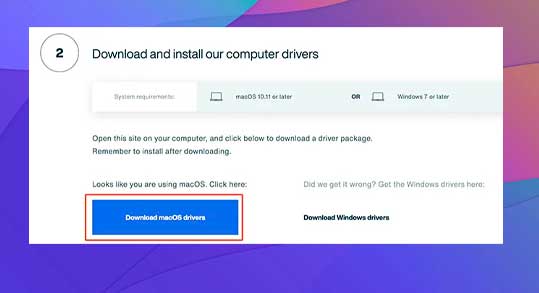
- Desplácese hacia abajo y haga clic en el botón que dice Descargar controladores de macOS. Necesita estos controladores para usar su iPhone como cámara web en su Mac.
- Extraiga el archivo descargado haciendo doble clic en el archivo. Luego haga doble clic en el archivo del paquete extraído para comenzar la instalación.
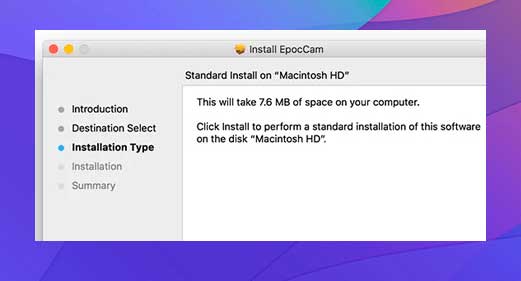
- Vaya al asistente de instalación y haga clic en Instalar para instalar los controladores de la cámara web en su Mac.
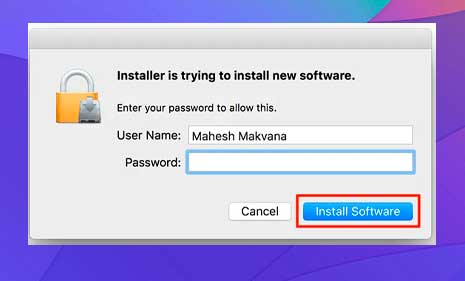
- Ingrese la contraseña para su cuenta de usuario y haga clic en Instalar software para instalar el paquete en su Mac.
- Conecte su iPhone a la misma red WiFi que su Mac o use un cable USB para conectar el iPhone a Mac.
- Inicie la aplicación EpocCam en su iPhone.
- Haga clic en Launchpad en su Mac, busque FaceTime y ábralo.
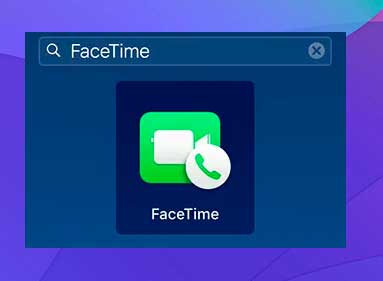
Verá las imágenes en vivo de la cámara de su iPhone en su pantalla.
Use su iPhone como cámara web en Windows
La capacidad de usar un iPhone como cámara web no se limita a las Mac. Si es usuario de Windows, tiene una aplicación llamada iVCam para transmitir el contenido de la cámara de su iPhone a su máquina Windows.
Al igual que Mac, debe instalar una herramienta en su PC y una aplicación en su iPhone para comenzar a usar su teléfono como una cámara web con su computadora.
- Abra un navegador en su PC, diríjase al sitio de iVCam y descargue el software de iVCam en su computadora.
- Instale el software iVCam y reinicie su computadora cuando esté completamente instalada.
- Abra la tienda de aplicaciones iOS en su iPhone, busque iVCam e instálela.
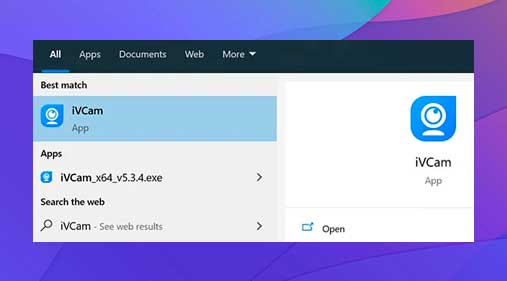
- Inicie la aplicación iVCam en su iPhone y computadora con Windows.
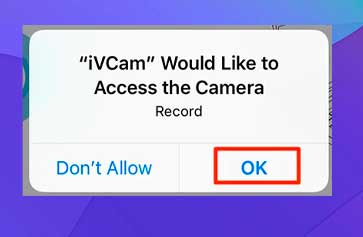
- Acepte el mensaje tocando OK en su iPhone. Esto permitirá que la aplicación use la cámara de tu iPhone.
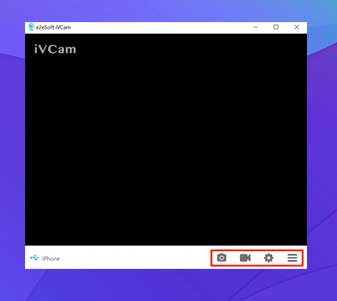
- Verá instantáneamente las imágenes en vivo de la cámara de su iPhone en su computadora.
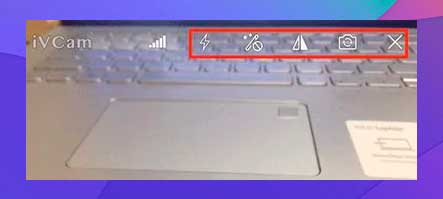
- iVCam viene con características como la capacidad de tomar una captura de pantalla y grabar el metraje de la cámara de su iPhone. Puede usar los iconos en la barra de herramientas de la aplicación en su PC para acceder a estas funciones.
- En la aplicación para iPhone, tiene características como encender y apagar la linterna, cambiar el ángulo de la cámara y cambiar las cámaras. Puede tocar el ícono X cuando desee detener la transmisión de video a su PC.
Qué hacer si su iPhone no funciona como una cámara web
Si no puede ver el metraje de su iPhone en su computadora, puede haber problemas con las restricciones del iPhone . Puede verificar y cambiar estas restricciones, si es necesario, en su iPhone de la siguiente manera.
También te puede interesar: Cómo transferir contactos de Google a iPhone
Permitir que las aplicaciones usen la cámara de tu iPhone
Debe habilitar una opción en su iPhone, si aún no lo ha hecho, para permitir que las aplicaciones instaladas usen su cámara.
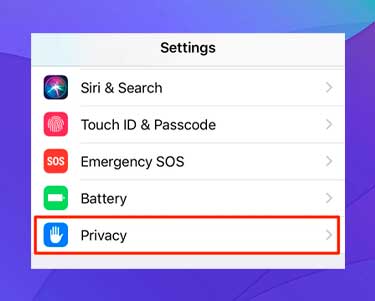
- Inicie la aplicación Configuración , desplácese hacia abajo y toque Privacidad.
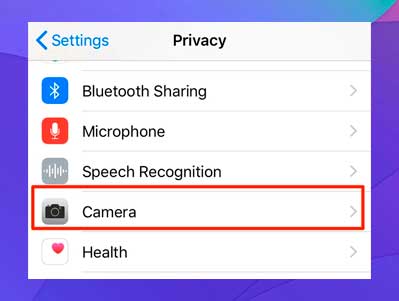
- Seleccione Cámara en la siguiente pantalla para cambiar la configuración de su cámara.
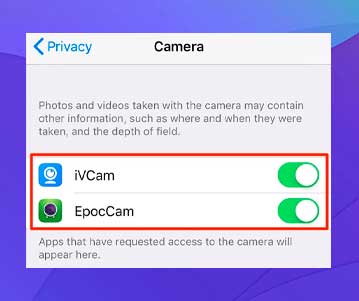
- Gire la palanca para las aplicaciones de su cámara web a la posición ON. Esto permitirá que estas aplicaciones usen la cámara de tu iPhone.
Permitir que las aplicaciones usen el micrófono de tu iPhone
Si no puede escuchar el audio de su iPhone en su computadora, asegúrese de haber permitido que las aplicaciones de la cámara web usen el micrófono.
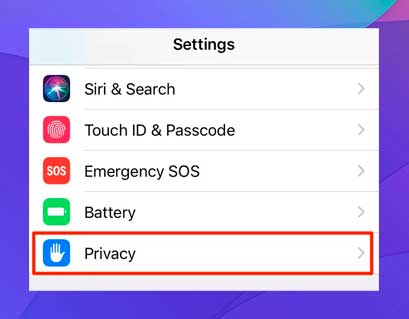
- Abra la aplicación Configuración en su iPhone y toque Privacidad.
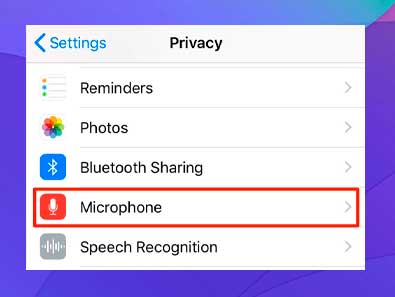
- Toque la opción Micrófono para ver las aplicaciones que pueden usar su micrófono.
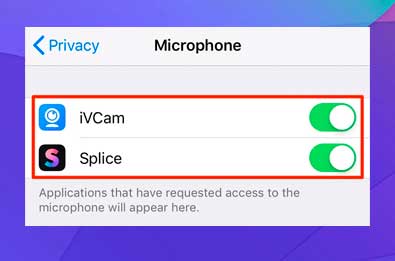
- Habilite la alternancia de sus aplicaciones de cámara web para permitirles usar el micrófono del iPhone.
Cómo configurar su iPhone como la cámara web predeterminada en varias aplicaciones
Si desea usar su iPhone como la cámara web principal en su computadora , querrá configurar su teléfono como la cámara web predeterminada en sus aplicaciones de videollamadas.
A continuación se muestra cómo configurar su iPhone como la cámara web predeterminada en varias aplicaciones de videollamadas en Mac. Los pasos para este procedimiento deberían ser similares para Windows.
Configurar su iPhone como la cámara web predeterminada en Skype
- Inicie Skype en su computadora.
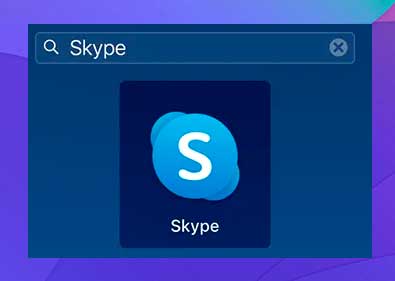
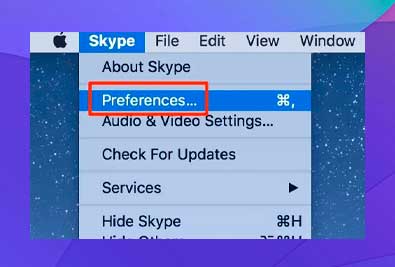
- Haz clic en el menú de Skype en la parte superior y selecciona Preferencias.
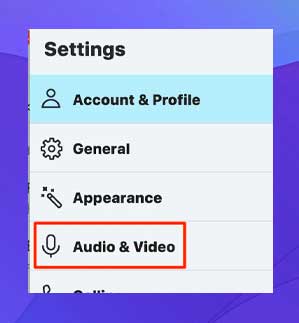
- Seleccione Audio y video en la barra lateral a su izquierda.
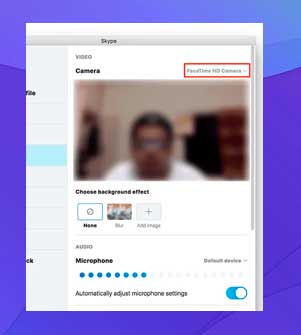
- En el panel lateral derecho, haga clic en el menú desplegable de Cámara y seleccione su aplicación de cámara web de la lista.
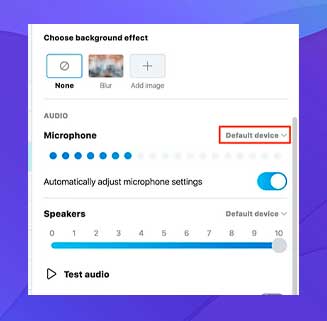
- Desplácese hacia abajo y haga clic en el menú desplegable Micrófono para seleccionar su aplicación de cámara web como el micrófono de su computadora.
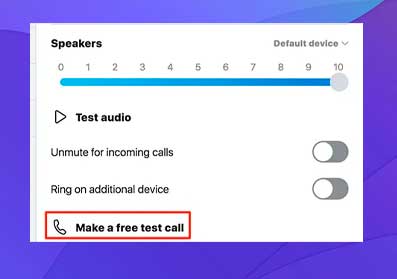
- Haga clic en Realizar una llamada de prueba gratuita en la parte inferior para verificar que su cámara y micrófono estén funcionando.
Usar un iPhone como la cámara web predeterminada con zoom
- Inicie Zoom en su computadora.
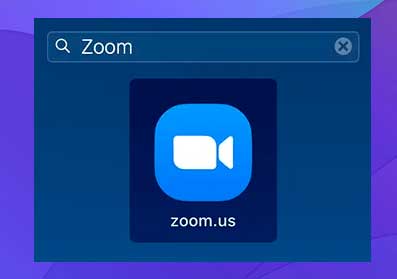
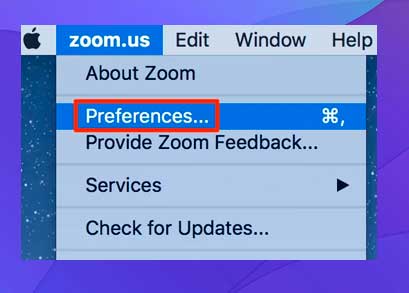
- Haga clic en Zoom en la parte superior y seleccione Preferencias.
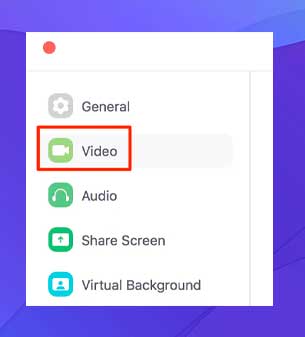
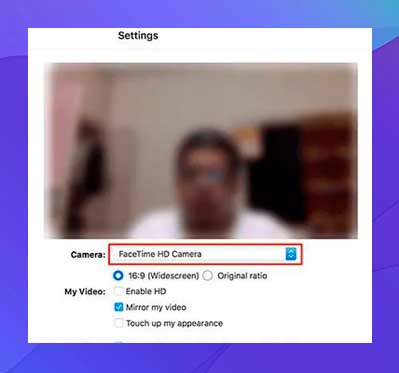
- Haga clic en la pestaña Video en la barra lateral izquierda.
- Seleccione su aplicación de cámara web en el menú desplegable Cámara.
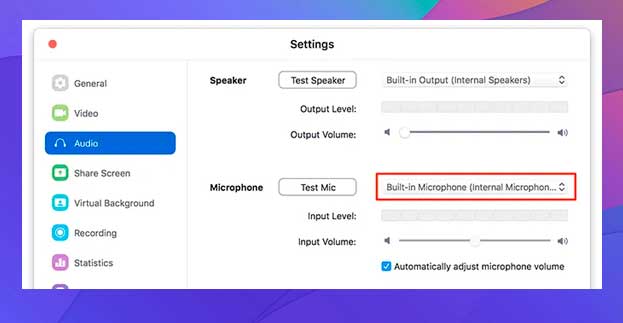
- Haz clic en Audio en la barra lateral izquierda.
- Haga clic en el menú desplegable Micrófono y seleccione su aplicación de cámara web de la lista.
Usar un iPhone como la cámara FaceTime predeterminada
- Abre la aplicación FaceTime en tu Mac.
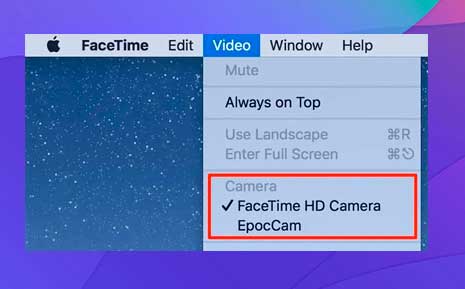
- Haga clic en el menú Video en la parte superior y seleccione su aplicación de cámara web en la sección Cámara.
¿Sabía que podría usar su iPhone como cámara web para grabarse en su computadora ? Eso le ahorra el tiempo que de lo contrario pasaría grabando el video usando una cámara y transfiriendo el video a su máquina.