
Es fácil sentirse abrumado y distraído mientras navega por la web. Empiezas con una tarea aparentemente simple y, antes de que te des cuenta, te encuentras cambiando de un millón de pestañas a haber perdido por completo lo que estabas buscando.
Después de pasar a otra cosa, la búsqueda de pestañas abiertas en Chrome puede llevar un tiempo. Una forma diferente de estar al tanto de sus tareas es tomar notas y guardar sus hallazgos allí mismo.
Una excelente solución para tomar notas sin interrumpir sus tareas es usar la aplicación Google Keep . Ahora puede usarlo en una forma simple y elegante de una extensión de navegador . Tome notas rápidamente, haga listas, guarde páginas web importantes y revíselas más tarde con la extensión Google Keep para Chrome.
Contenidos
¿Por qué usar la extensión Google Keep?
En primer lugar, las aplicaciones para tomar notas son excelentes para mejorar su productividad, y Google Keep no es una excepción. Si sabe cómo aprovechar al máximo la aplicación, puede ahorrarle tiempo en la planificación de eventos importantes, mantener organizadas sus listas de tareas y notas personales, e incluso ayudarlo con la gestión de proyectos.
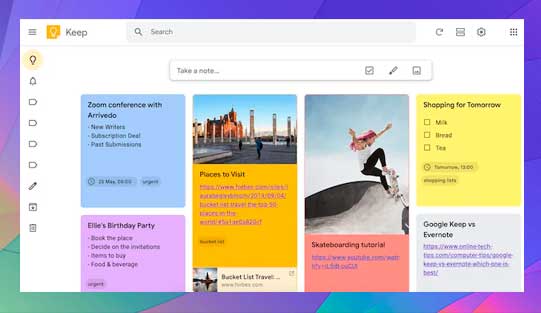
¿Como funciona? Una vez que agrega la extensión Google Keep, puede guardar elementos mientras navega con solo un clic. De esa manera, puede continuar navegando por la web y volver a ella más adelante. No tiene que preocuparse por perder un enlace importante nunca más.
Acceda a todo su contenido guardado cuando lo desee desde la página web de Google Keep . El sistema de etiquetado le ayuda a mantener organizadas sus notas y tarjetas guardadas. Codifique con colores sus tarjetas para hacerlas aparecer entre todos los demás contenidos, o use imágenes o dibujos para ser creativos con ellas. También puedes configurar recordatorios para completar tareas y Google Keep te alertará sobre ellas cuando llegue el momento.
Cómo instalar la extensión Google Keep
Antes de comenzar a usar la extensión Google Keep, aquí le mostramos cómo configurarla.
1.-Abra la página de extensión de Google Keep en la tienda web de Chrome.
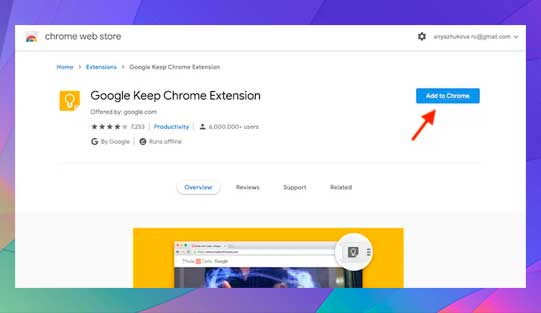
2.-Haz clic en el botón Agregar a Chrome.
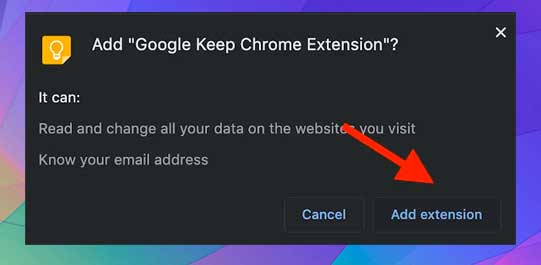
3.-¿Verás la opción Agregar «Extensión de Google Keep Chrome«? menú emergente. Seleccione Agregar extensión .
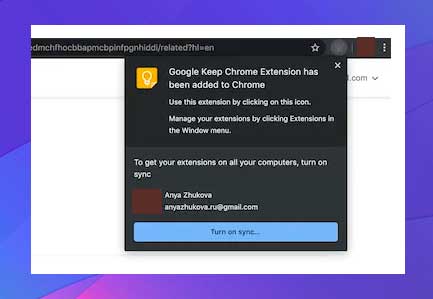
4.-Chrome te informará que agregaste la extensión. Ahora puede acceder a Google Keep haciendo clic en el icono amarillo con una bombilla al lado de la barra de direcciones.
Cómo usar la extensión Google Keep Chrome
Ahora que ha agregado la extensión, busque el ícono de Google Keep en la esquina superior derecha de la ventana y haga clic derecho sobre él. Seleccione Ir a Conservar para que aparezca la aplicación en una nueva pestaña.
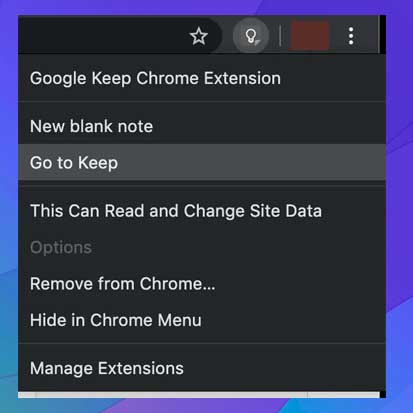
Cuando aterrizas por primera vez en la página Keep, la aplicación te preguntará si deseas usar el modo claro u oscuro. Recomendamos habilitar el modo oscuro para una experiencia de usuario más cómoda. Una vez que haya terminado con la personalización general de la aplicación, puede comenzar a agregar notas y páginas web a su Keep. Todos sus artículos se sincronizarán en todos sus dispositivos, incluidas las computadoras, Android, iOS y Wear que use.
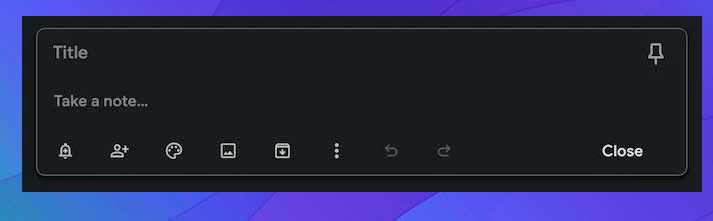
Puede agregar notas desde la página Conservar mediante el menú Tomar una nota … en la parte superior de la ventana.
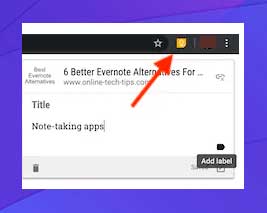
Alternativamente, puede crear una nota mientras navega. Simplemente haga clic en el icono Conservar para hacerlo desde cualquier pestaña de Chrome. Agregue una nota y una etiqueta para organizar mejor sus notas, o déjelo como está.
Sea creativo con lo que ahorra
Google Keep permite cierta creatividad con las notas que creas y el contenido que guardas. Aquí hay algunas herramientas que puede usar para organizar mejor sus tarjetas de Google Keep. Aprenda a usarlos todos para aprovechar al máximo el servicio.
Use etiquetas para crear categorías
Las etiquetas son la forma más fácil de organizar el contenido en Keep. Le facilitan agregar y luego buscar en las notas cualquier información específica. El etiquetado también lo ayudará a mantener su contenido relacionado con el trabajo separado del contenido personal.
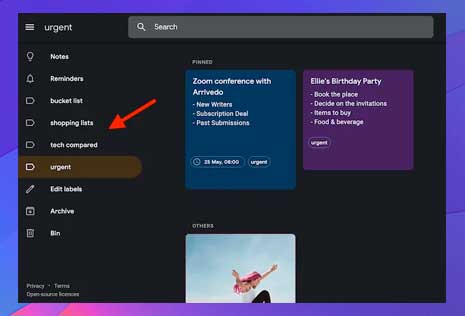
Cualquier elemento en Google Keep puede tener una o varias etiquetas. Puede crear nuevas etiquetas desde la página de Google Keep, así como desde cualquier otra pestaña de Chrome al agregar una nota.
Use imágenes y códigos de color para visualizar sus objetivos
Ya sea que sus tarjetas y notas en Google Keep sean profesionales o personales, nunca está de más visualizar mejor sus objetivos. Puede agregar imágenes o fotos a sus tarjetas y listas para una mejor motivación.
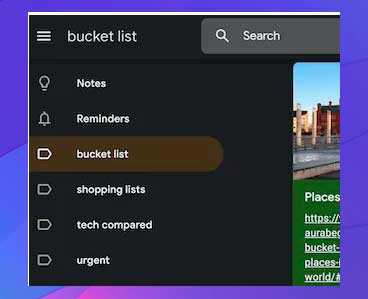
Si se trata de una lista de tareas pendientes, cree un sistema de codificación de colores que le dirá qué tan avanzado está con las tareas. Junto con el etiquetado inteligente y las imágenes motivadoras, puede convertir su página de Google Keep en un tablero de visión inspirador.
Use recordatorios para nunca más olvidar otro cumpleaños
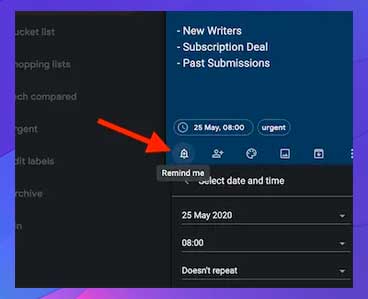
Google Keep le permite configurar un recordatorio singular o repetido para sus notas con una fecha y hora. Esta es una característica útil tanto para el cumpleaños de su amigo cercano como para una video llamada en conferencia que no puede perderse.
Use listas compartidas para facilitar las tareas domésticas
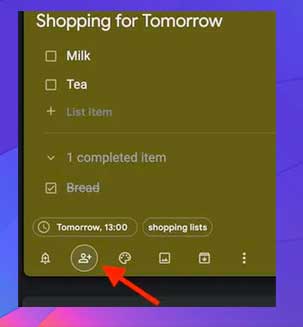
Puede compartir sus notas y listas de Keep con cualquiera de sus contactos. Encuentre el ícono de colaborador cuando abra su nota, haga clic en ella y agregue su nombre o correo electrónico.
Además de la colaboración profesional, puede usarla para organizar la fiesta de cumpleaños de su amigo o para compartir listas de compras con su familia. Puede marcar los elementos de la lista una vez que los obtenga, y Keep actualizará la lista para todas las personas con las que la compartió.
Acceda a Google Keep desde su teléfono
Puede acceder a sus notas y tarjetas desde otras computadoras y teléfonos móviles.
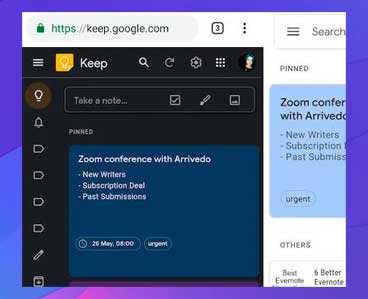
Desde su teléfono inteligente, puede usar la aplicación móvil Google Keep para ver su contenido guardado o ir a la página de Google Keep desde el navegador Chrome. Todos los cambios y actualizaciones que realice en su teléfono también se guardarán automáticamente y serán visibles desde otros dispositivos.
Vea lo que Google tiene para ofrecer
Google se ha ramificado desde hace mucho tiempo del motor de búsqueda que solía ser. Si te gusta Google Keep, prueba otros servicios de Google menos conocidos. Puede que te sorprenda lo que tienen para ofrecer.
¿Usas Google Keep? ¿Prefieres usar la aplicación o la extensión Google Keep? Comparte tus pensamientos con nosotros en los comentarios a continuación.