
Los Apple AirPods no son solo tus auriculares normales. Son más que eso. Vienen equipados con muchas funciones que hacen que atender llamadas y escuchar música sea mucho más conveniente.
Para aprovechar al máximo sus AirPods, debe aprender algunos consejos y trucos de Airpods. Estos consejos le enseñarán cómo usar ciertas funciones e incluso lo ayudarán a descubrir las características ocultas.
Contenidos
Cómo saber qué AirPods tienes
Si desea verificar la generación de sus AirPods, puede hacerlo encontrando el número de modelo escrito en sus AirPods y relacionándolo con la lista de números de modelo de Apple.
- Saque ambos AirPods del estuche y encuentre los números de modelo debajo de las cápsulas.
- Si es A2084 y A2083 , entonces tienes AirPods Pro .
- Si sus números de modelo son A2032 y A2031 , tiene AirPods (2da generación) .
- Si los números de modelo son A1523 y A1722 , tiene los AirPods de primera generación .
Encontrar el estuche de carga que tiene también es fácil.
- Si su estuche de carga tiene el número de modelo A2190 , es un estuche de carga AirPods Pro con carga inalámbrica.
Si su estuche tiene el número de modelo A1938, es un estuche de carga inalámbrica para AirPods de 1ra y 2da generación.
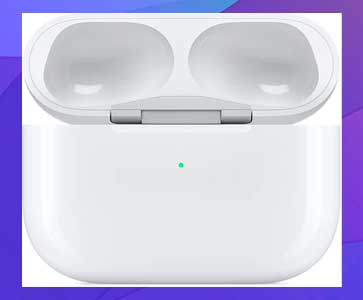
- El estuche de carga con el número de modelo A1602 es el estuche de carga de rayos para AirPods de primera y segunda generación.
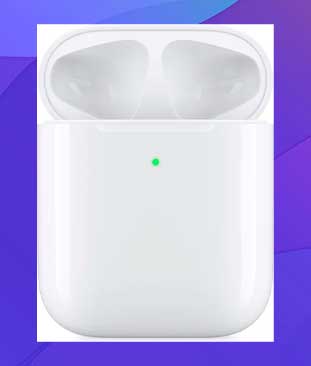
¿Qué significan las diversas luces en los AirPods?
Su estuche de carga AirPods muestra varias luces. Cada luz tiene un significado y te dice algo sobre tus AirPods.
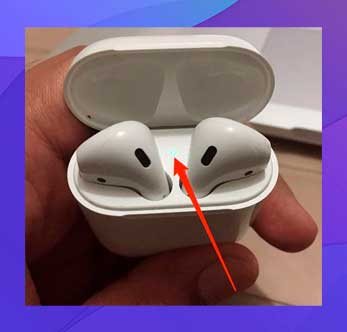
- Luz blanca: esto significa que sus AirPods están listos para emparejarse con un dispositivo.
- Luz ámbar mientras los AirPods están en el estuche: se están cargando sus AirPods.
- Luz ámbar sin los AirPods en el estuche: Su estuche tiene menos de una carga restante.
- Luz intermitente ámbar: hay un problema con el emparejamiento.
- Luz verde mientras los AirPods están en el estuche: sus AirPods están cargados.
- Luz verde mientras los AirPods no están en el estuche: su estuche está cargado.
Cómo conectar AirPods a un iPhone
Emparejar tus AirPods con un iPhone es solo cuestión de tocar un botón.
- Abra la tapa de su estuche mientras los AirPods todavía están dentro.
- Acerca la funda a tu iPhone.
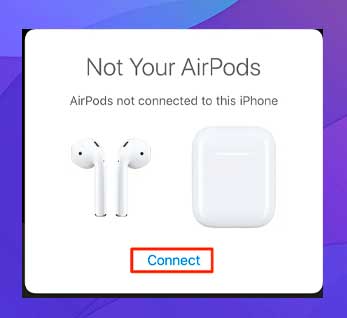
- Verás un mensaje en tu iPhone. Toque Conectar para vincular sus AirPods con su iPhone.
Cómo conectar AirPods a otros dispositivos
Sus AirPods funcionan con casi todos los dispositivos habilitados para Bluetooth. Pero el proceso de emparejamiento es diferente al del iPhone. Aquí le mostramos cómo conectar sus AirPods a un dispositivo Android . Puede seguir los mismos pasos para conectar sus AirPods a otros dispositivos con Bluetooth.
- Abra la tapa de su estuche pero no quite los AirPods todavía.
- Toque y mantenga presionado el botón en la parte posterior de su caja hasta que la luz dentro de la caja parpadee en blanco.
- En su teléfono Android, vaya a Configuración> Bluetooth y conexión de dispositivo> Emparejar dispositivo nuevo y toque sus AirPods para conectarse a ellos.
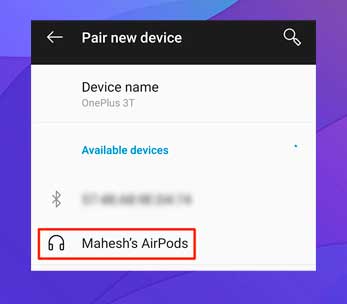
Algunas de las funciones de AirPods que usa en su iPhone no funcionarán en su Android y otros dispositivos. Sin embargo, hay algunas aplicaciones de controlador AirPods que puede usar para acceder a funciones exclusivas de Apple en sus dispositivos que no son de Apple.
Cómo cambiar los controles de AirPods
Los AirPods vienen con gestos de doble toque que te permiten realizar acciones como cambiar la pista de música y pausar tu música sin usar tu iPhone. Estos gestos son personalizables y puede cambiarlos si lo desea.
- Asegúrese de que sus AirPods estén emparejados con su iPhone.
- Abra la aplicación Configuración en su iPhone y toque Bluetooth.
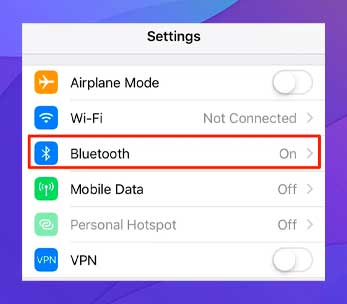
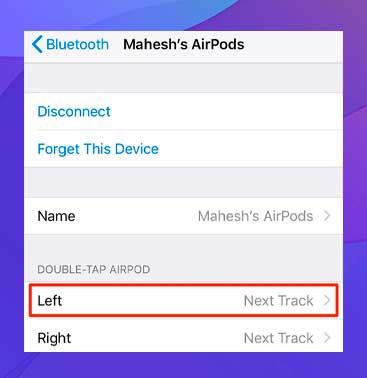
- Toca el ícono i junto a tus AirPods.

- Toque a la izquierda en la sección AirPod de doble toque para cambiar el gesto de doble toque a la izquierda.
- Seleccione una de las acciones de la lista en su pantalla.
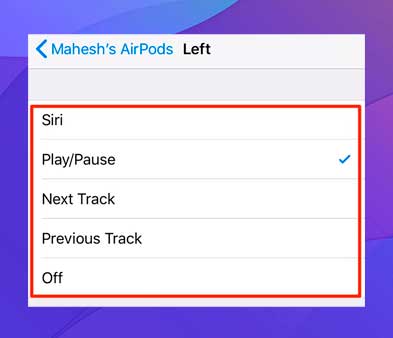
- Toque Derecha y elija una acción para el AirPod correcto.
Cómo cambiar el nombre de los AirPods
Al igual que cómo puede cambiar el nombre de AirDrop en su iPhone y Mac , también puede cambiar el nombre de AirPods.
- Empareja tus AirPods con tu iPhone.
- Vaya a Configuración> Bluetooth en su iPhone y toque i junto a sus AirPods.
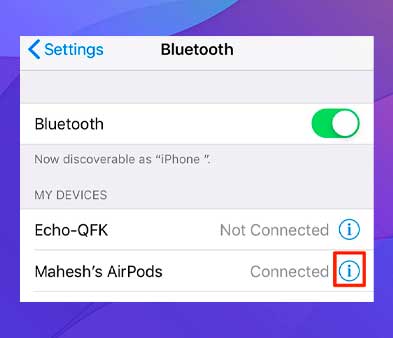
- Toca el campo Nombre.
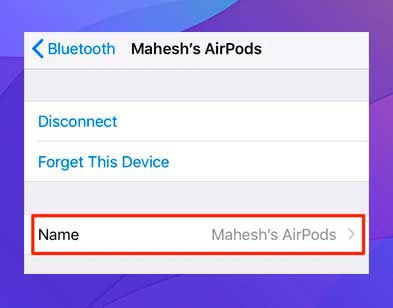
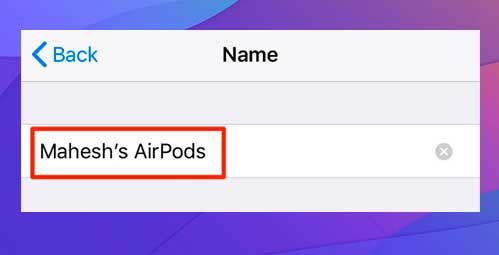
- Ingrese un nuevo nombre para sus AirPods.
Cómo ajustar el volumen de los AirPods
Los AirPods de Apple no vienen con controles de volumen, por lo que deberá usar los botones de control de volumen de su dispositivo para controlar el volumen de los AirPods.
Cómo encontrar tus AirPods
Al igual que Apple te permite encontrar tu iPhone perdido , también puedes encontrar tus AirPods perdidos.
- Abra un navegador y diríjase al sitio web de iCloud . Inicie sesión en su cuenta de iCloud.
- Haga clic en Buscar iPhone en la siguiente pantalla.
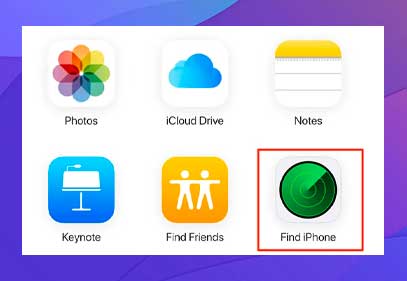
- Haga clic en Todos los dispositivos en la parte superior y seleccione sus AirPods.
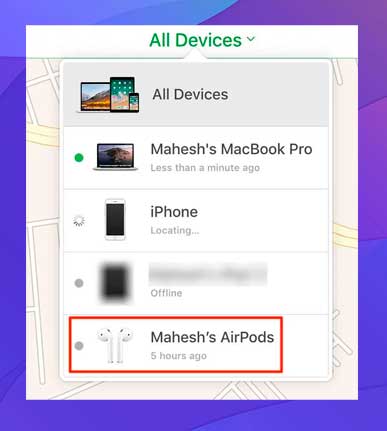
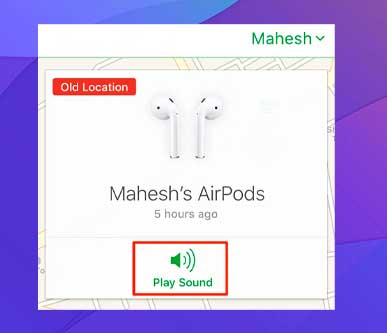
- iCloud mostrará la ubicación de tus AirPods en un mapa. Haga clic en Reproducir sonido para reproducir de forma remota un sonido en sus AirPods para localizarlos.
Cómo verificar el nivel de batería de los AirPods
Puede verificar el nivel de batería de sus AirPods en sus dispositivos iOS y Android.
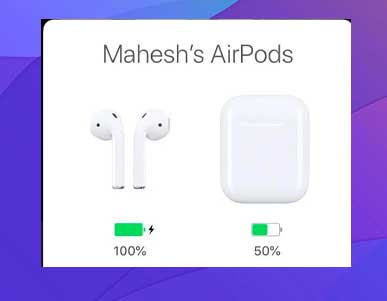
- Abra la tapa de la caja mientras uno de sus AirPods todavía está dentro.
- Acerca la funda a tu iPhone y verás los niveles actuales de batería.
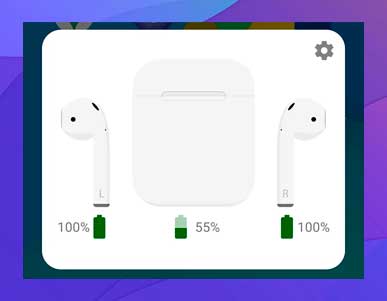
- Si está en Android, siga los pasos anteriores después de instalar la aplicación AirBattery en su teléfono.
Cómo cargar tus AirPods
Cargar sus AirPods es fácil y no necesita enchufarlos a nada con un cable.
- Coloque sus AirPods en el estuche de carga.
- Su estuche comenzará a cargar sus AirPods.
Cómo cargar el estuche AirPods
El estuche de carga contiene una cantidad significativa de batería, pero deberá cargarlo una vez cada dos o tres días, dependiendo de su uso.
- Si el suyo es un estuche de carga inalámbrico, colóquelo en un cargador inalámbrico certificado por Qi y comenzará a cargarse.
- Si el suyo es un estuche de carga de rayos, conecte un extremo del cable a su estuche y el otro extremo a un cargador o puerto USB en su computadora.
Cómo verificar la versión de firmware de sus AirPods
Sus AirPods ejecutan una cierta versión de firmware que puede verificar desde su iPhone.
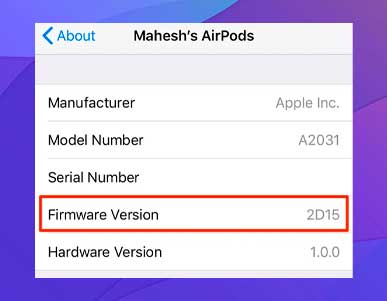
- Dirígete a Configuración> General> Acerca de en tu iPhone y toca AirPods.
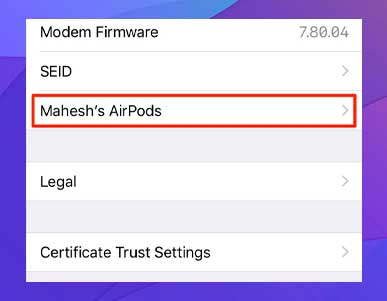
- La versión de firmware de su AirPods aparecerá junto a la Versión de firmware.
Utilice la detección automática de oídos
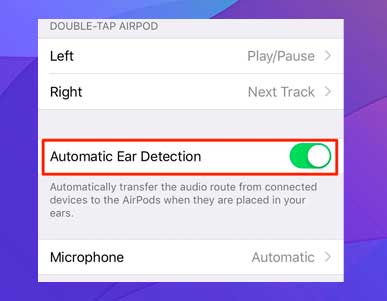
Sus AirPods vienen con una función que enruta el audio de su iPhone a sus pods tan pronto como los coloca en sus oídos. Debe habilitar esta función antes de usarla.
- Vaya a Configuración> Bluetooth y toque el ícono i junto a sus AirPods.

- Active la opción de detección automática de oído.
Cómo cambiar el micrófono activo para tus AirPods
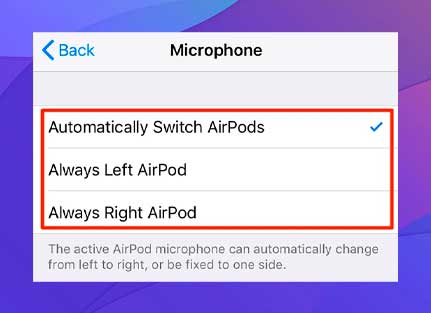
Ambos AirPods vienen con un micrófono y puedes elegir manualmente qué micrófono de AirPod quieres usar.
- Inicie Configuración , toque Bluetooth y toque el ícono i junto a sus AirPods.
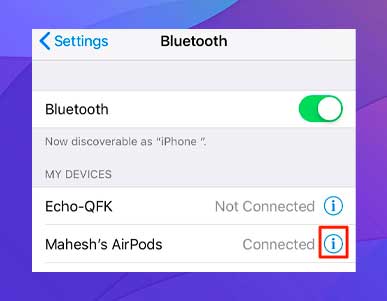
- Toca Micrófono en la parte inferior.
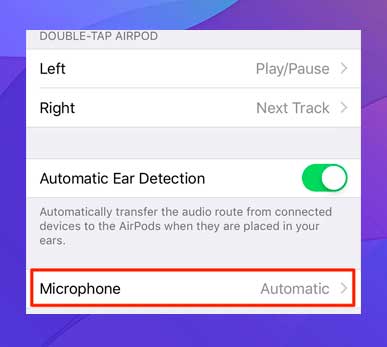
- Seleccione una de las opciones disponibles en su pantalla.
Cómo aceptar una llamada entrante con sus AirPods
Si recibe una llamada mientras usa los AirPods, puede aceptarla simplemente tocando sus AirPods.
- Si tiene AirPods Pro, presione el sensor de fuerza para aceptar la llamada entrante.
- Si tiene AirPods de 1ra o 2da generación, toque dos veces en cualquiera de sus AirPods.
- Puede usar los mismos gestos para colgar una llamada.
Obtenga sus AirPods para anunciar los nombres de las personas que llaman
Tus AirPods pueden decirte quién llama si has habilitado los anuncios de llamadas en tu iPhone.
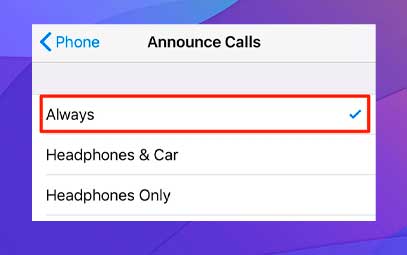
- Inicie la aplicación Configuración en su iPhone y toque Teléfono.
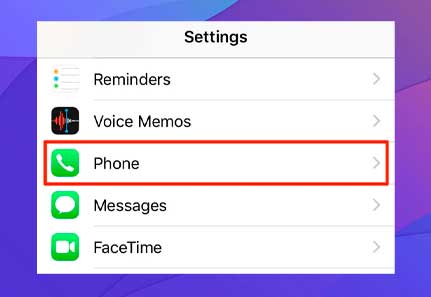
- Toque Anunciar llamadas en la siguiente pantalla.
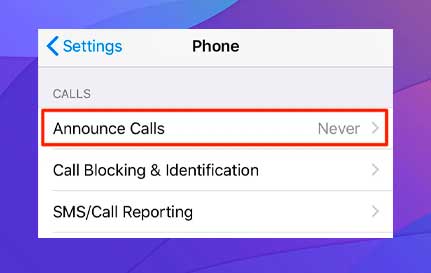
- Elige la opción Siempre.
Usa tus AirPods para escuchar los sonidos a tu alrededor
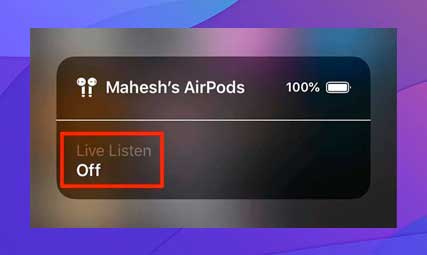
Puede escuchar los sonidos en vivo alrededor de su iPhone con sus AirPods.
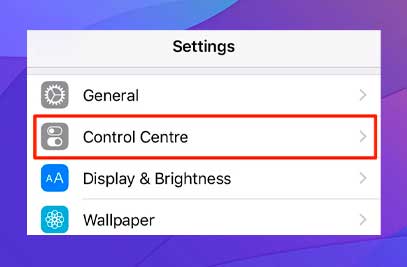
- Vaya a Configuración en su iPhone y toque Centro de control.
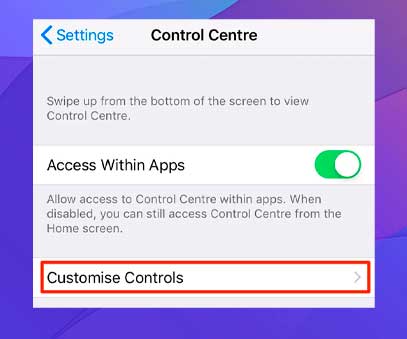
- Seleccione la opción Personalizar controles.
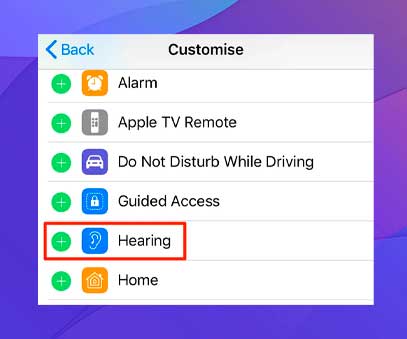
- Toque el signo + (más) para Audiencia.
- Tire hacia arriba desde la parte inferior de su iPhone para abrir el Centro de control.
- Toca el ícono de audición.

- Toque la opción Escuchar en vivo.

Use una cápsula para hacer que la batería de los AirPods dure más
No necesariamente necesita usar ambas cápsulas a la vez. Simplemente puede usar uno de los AirPods mientras se carga el otro. De esta manera, cuando se quede sin batería en una cápsula, puede usar la otra mientras se carga la primera.
Cómo desvincular Apple AirPods de tu iPhone
Si ya no desea utilizar sus AirPods con su iPhone , puede desvincularlos y eliminarlos de su teléfono.
- Abra la aplicación Configuración y toque Bluetooth.
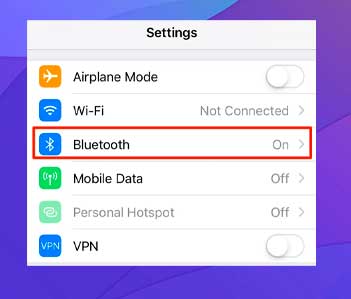
- Toca el ícono i junto a tus AirPods.

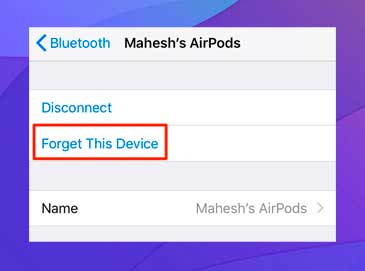
- Toque Olvidar este dispositivo para desvincular sus AirPods.
¿Conoces algunos consejos y trucos de Apple AirPods que nos hemos perdido en esta lista? Si lo hace, infórmenos sobre esos consejos en los comentarios.